
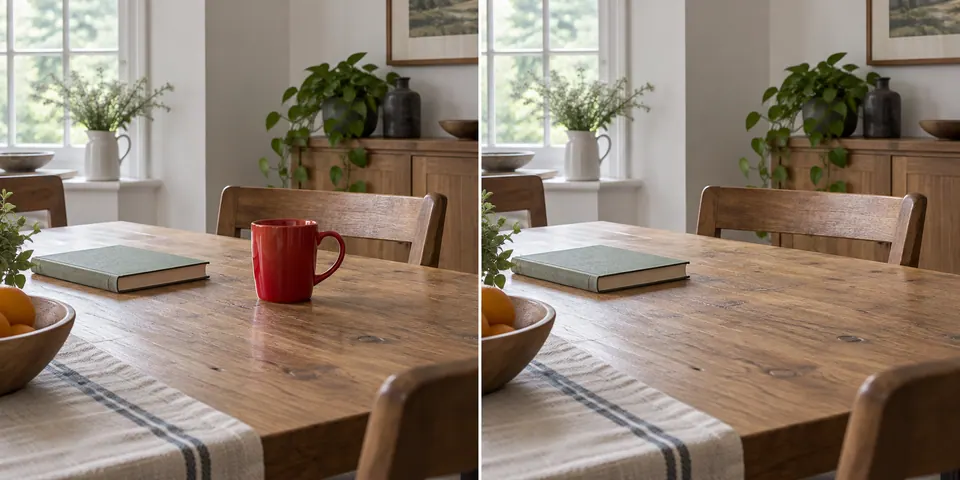
编辑前编辑后
01 · 移除
移除物体
编辑指令
“移除桌子右侧的红色杯子。保持书本、家具、植物、窗户、构图和光线不变。”
自己尝试时,请检查 杯子原本所在位置的桌面纹理是否自然,旁边书本有没有被改动。
照片编辑提示词
只改一处,保留其他部分。
查看聚焦指令如何移除、添加、补光、润饰、修复或替换背景。选择一个案例,即可带着对应任务进入照片编辑器。
六种聚焦编辑
每组对比都对应一项明确的编辑要求和结果。选中任务后,指令会带入照片编辑器;你还需要上传自己的照片,并按实际画面修改细节。
01 · 移除
编辑指令
“移除桌子右侧的红色杯子。保持书本、家具、植物、窗户、构图和光线不变。”
自己尝试时,请检查 杯子原本所在位置的桌面纹理是否自然,旁边书本有没有被改动。
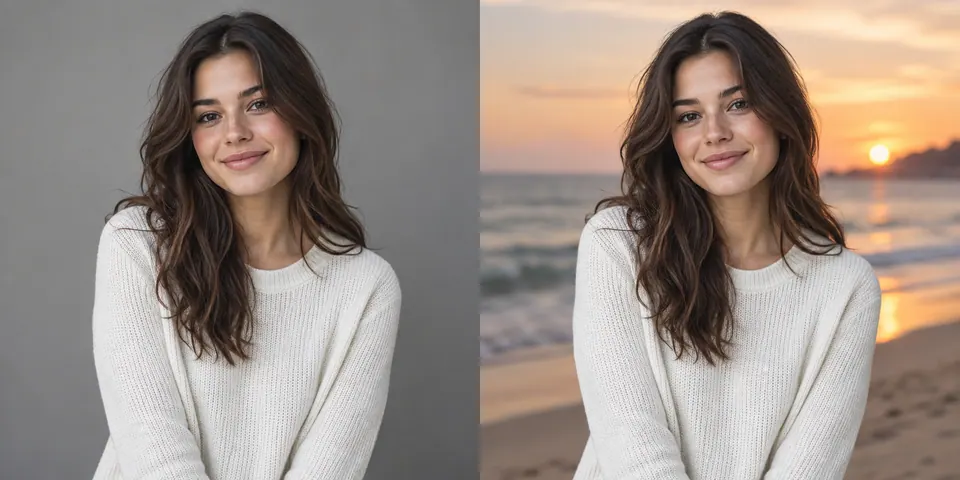
02 · 背景
编辑指令
“只把灰色影棚背景替换为安静的日落海滩。保持人物、脸部、头发、毛衣、姿势和构图不变。”
自己尝试时,请检查 头发和衣服的边缘、肤色,以及新背景的光线是否与人物协调。
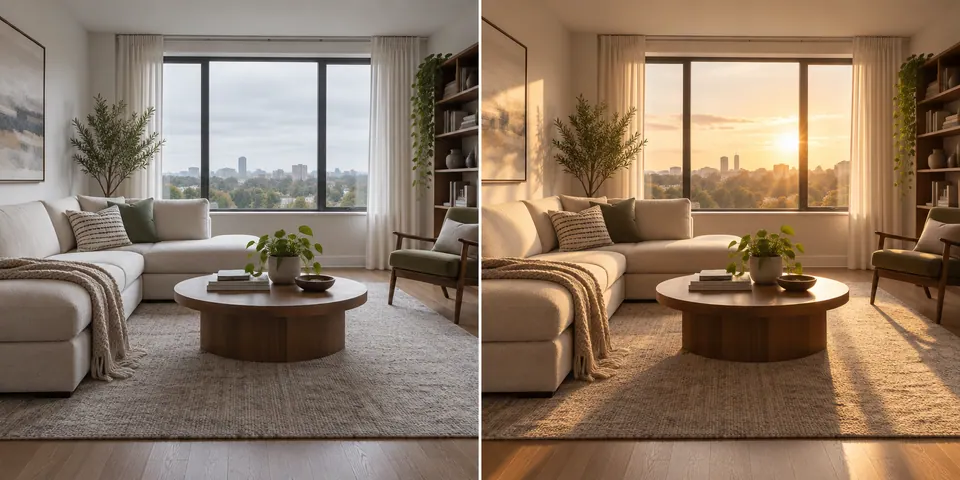
03 · 光线
编辑指令
“从窗户加入温暖的午后阳光。保持家具、植物、房间布局、机位和构图不变。”
自己尝试时,请检查 高光与阴影是否来自同一光照方向,家具位置有没有变化。
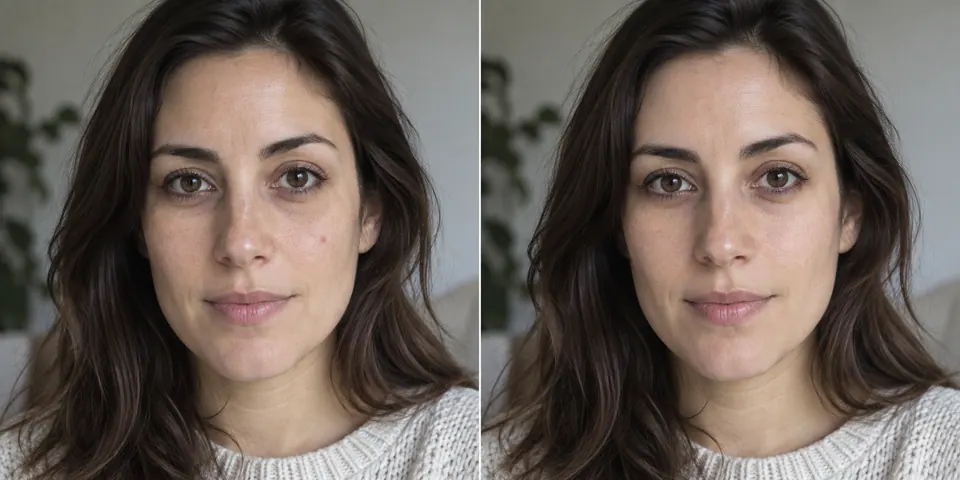
04 · 润饰
编辑指令
“轻微减淡眼下阴影,并移除右脸颊的小瑕疵。保持脸型、皮肤纹理、表情、头发、光线和构图不变。”
自己尝试时,请检查 皮肤纹理和自然阴影是否保留,表情或五官有没有变化。
05 · 修复
编辑指令
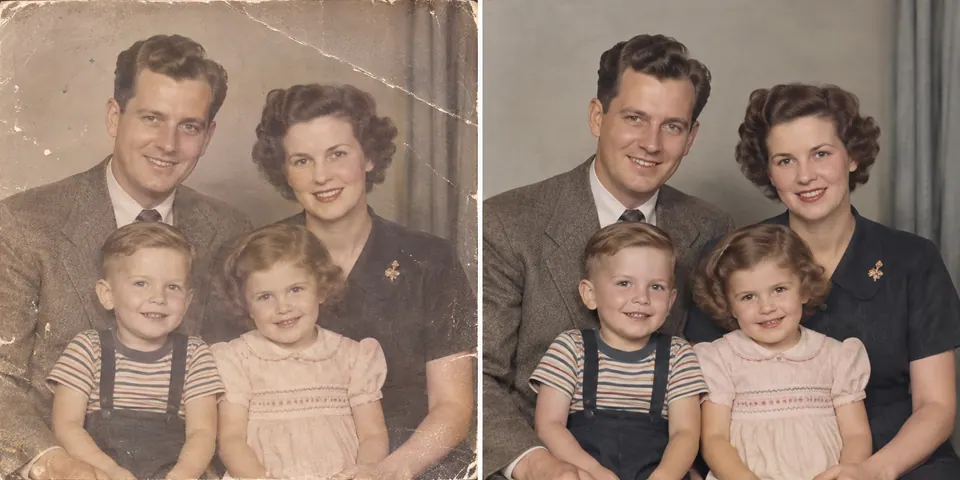
“修复这张家庭照片中的划痕并减轻褪色。保持每张脸、表情、姿势、服装、年代细节和原始构图不变。”
自己尝试时,请检查 人脸、服装和年代细节;生成式修补可能猜测原图已丢失的信息。
06 · 添加
编辑指令
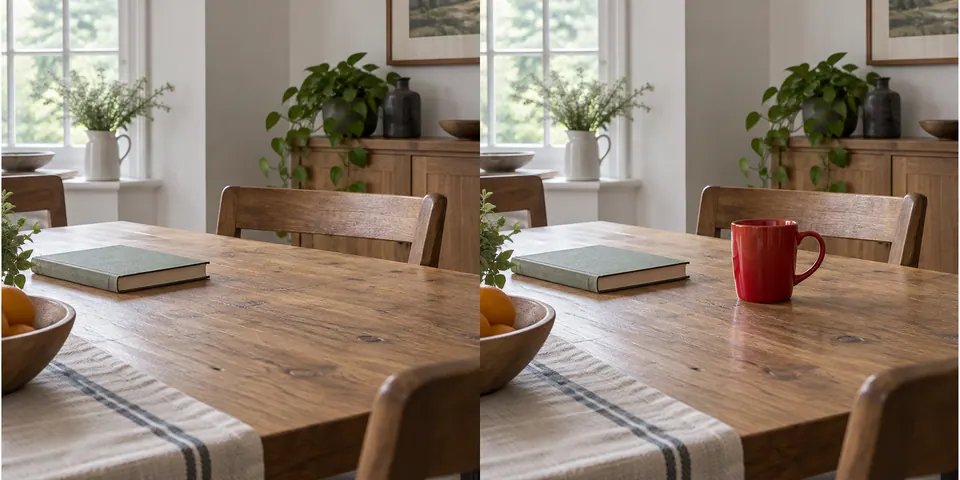
“在桌子右侧的空位添加一个红色陶瓷杯。保持书本、家具、植物、窗户、构图和光线不变。”
自己尝试时,请检查 杯子的大小、与桌面的接触阴影,以及它和其他物体的透视关系。
写出更清楚的编辑指令
一次说清一个动作和目标:移除杯子、替换背景、减淡阴影或修补划痕。不要只笼统地要求“让照片更好看”。
移除、润饰和添加物体时,编辑器会显示可选的位置栏。画面里有相似目标,就写明“桌子右侧的杯子”。
写出之后会与原图逐项对照的细节,例如人物表情、产品标签、家具位置、构图或光线方向。
一次只做一个聚焦修改更容易检查。完成第一步后,从结果继续编辑,再描述下一项修改。
整体风格、空间改造或大范围场景转换更适合 Image to Image。当大部分画面已经正确时,再使用 Photo Editor。
不能保证。即使指令很聚焦,也可能改变身份细节、皮肤纹理、头发、服装或缺失的历史信息。请仔细检查重要人物并保留原文件。
原图大部分已经正确、只需要改变一处时,进入照片编辑器。