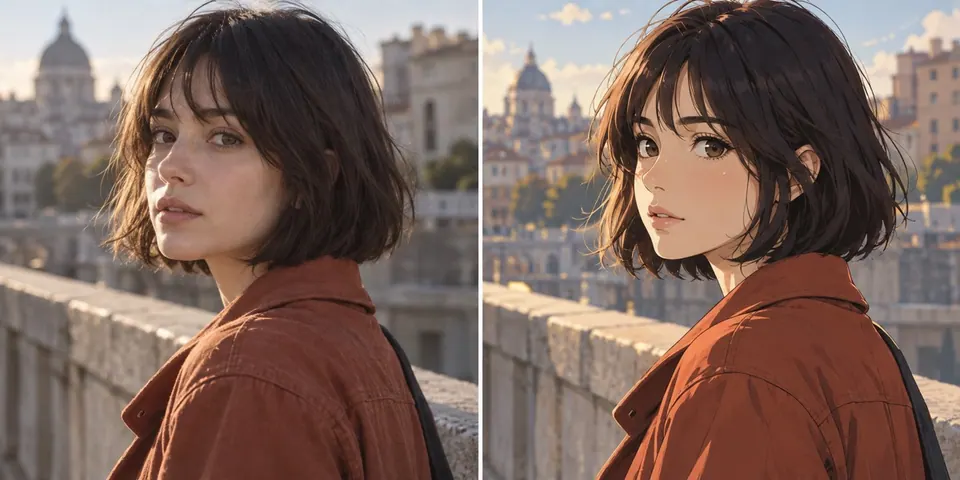
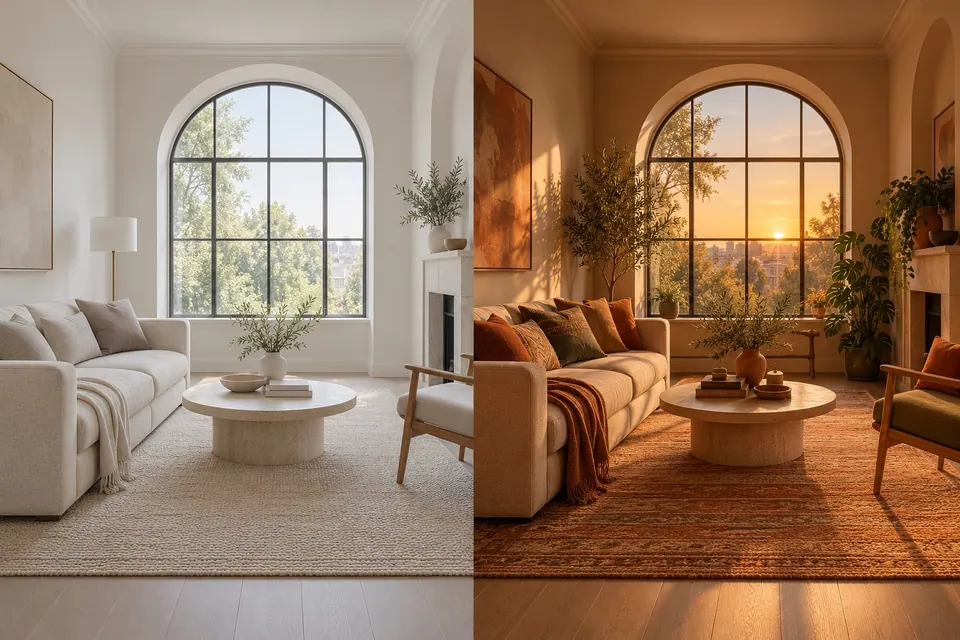
修改前修改后
01
人物和姿势依旧熟悉,线条与色彩换成了插画的样子。
图生图 · AI 图片编辑
上传图片,输入文字指令,就能改变画风、重塑场景或生成新版本。说明想改什么、保留什么,让每次创作更有方向。
可先准备图片和指令;登录后使用免费每日额度生成。
有原图,却不知道怎么描述? 使用 Image to Prompt(图片转提示词) →
先上传照片,再说说你想怎么改。
预览
 修改前
修改前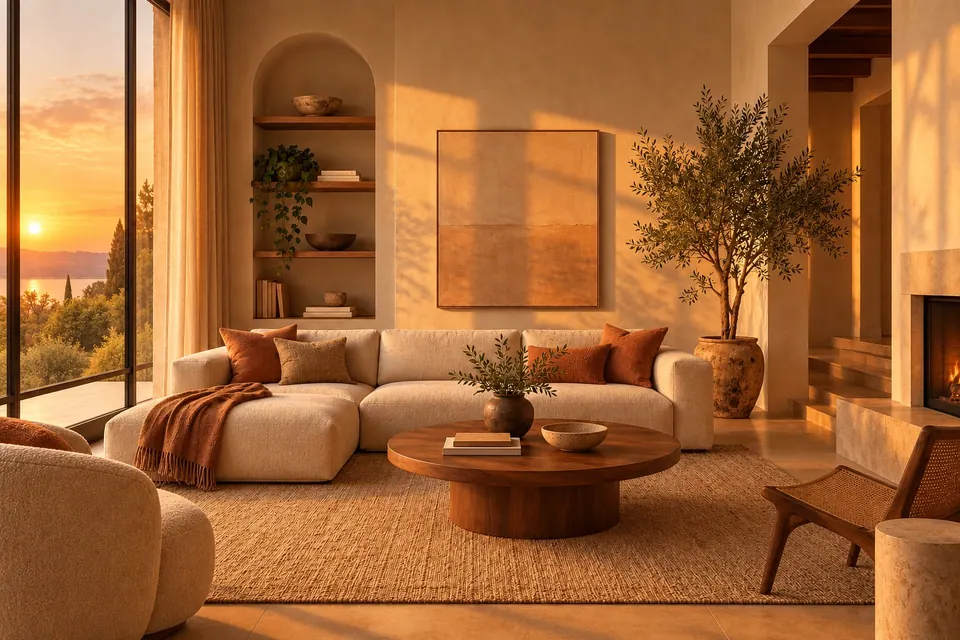 修改后
修改后同一空间,换一种光。
前后对比
换一种画风、换一个时刻,或让熟悉的房间焕然一新。每次变化,都从原图出发。
人物和姿势依旧熟悉,线条与色彩换成了插画的样子。
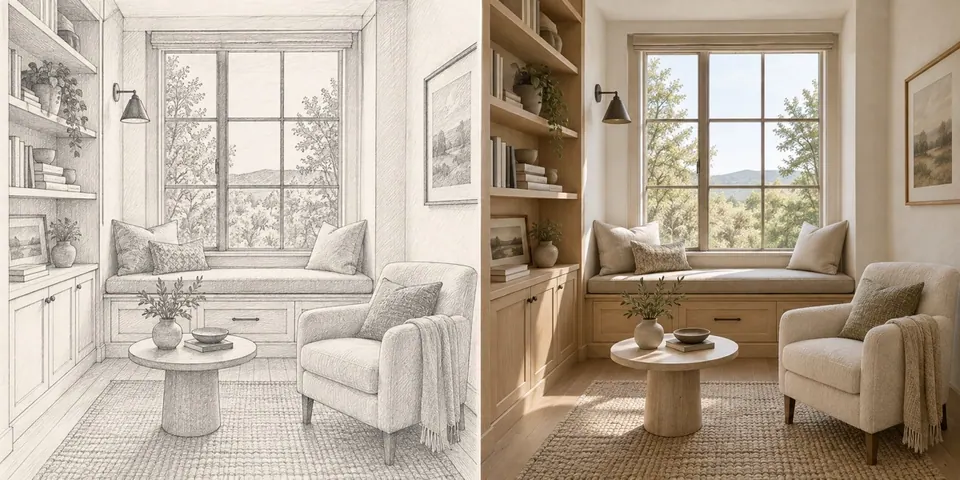
保留原有布局,让线稿长出材质、光线和生活气息。
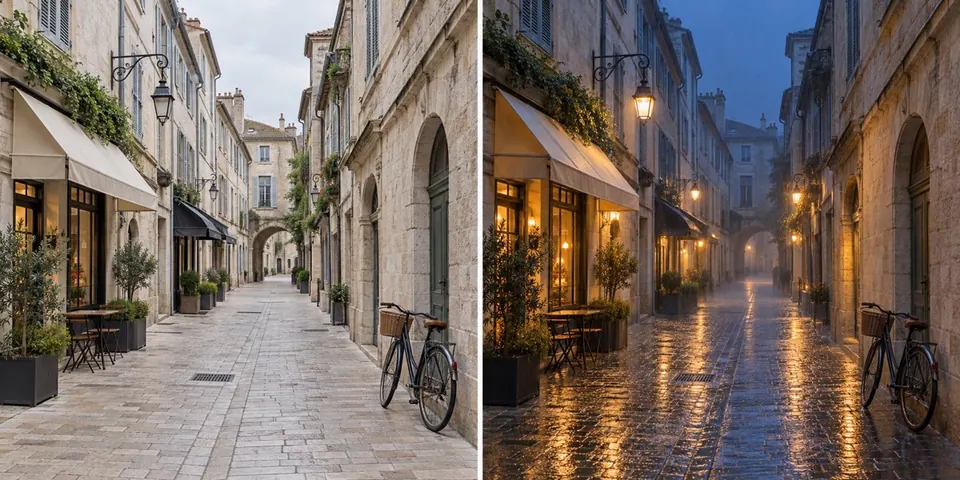
白昼退去,雨水与灯光让街道呈现另一种氛围。
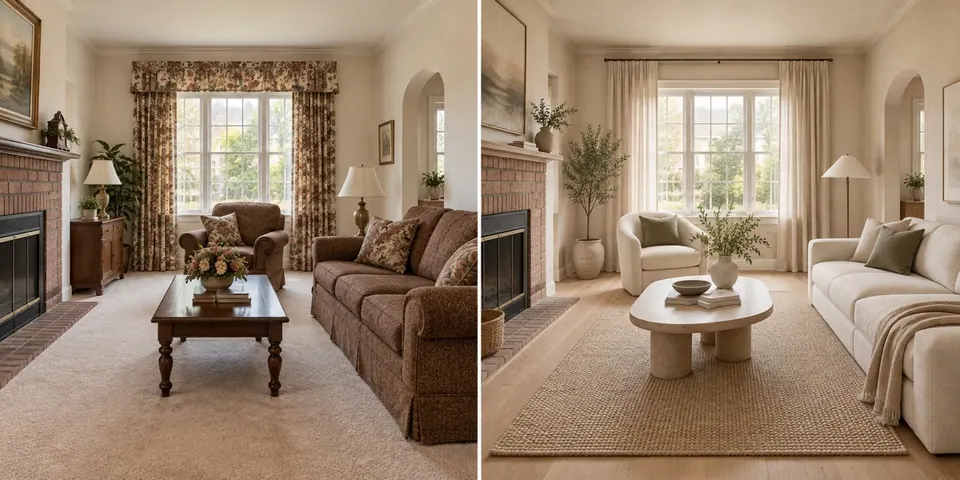
家具、颜色和材质都变了,窗户与空间布局仍在。
改变
把人像改成动漫。
保留
保留姿势、表情和发型。
改变
把街道改成霓虹雨夜。
保留
保留建筑和视角。
改变
更换材质和家具。
保留
保留布局和窗户。
商品工作流 · 创意换景
这一步适合根据商品原图探索新的布景、光线、裁切或整体视觉演绎。
标签、精确几何或原始像素必须保持不变时,不要使用它。只替换一处用照片编辑器;需要确定性的画布与间距,则用商品背景去除工具。
变换之后
创建原图、进行局部编辑,或参考示例继续完善图片。
图生图先上传照片或其他原图,再根据你的指令生成新版本。如果只想靠文字从零创作,请使用AI 图片生成器。
支持最大 10 MB 的 JPG、PNG 和 WebP 图片。登录后,也可以从图片库选择符合条件的图片。
可以尝试新画风、调整光线、更换场景,或进行更大范围的重新设计。原图提供起点,文字指令决定变化方向。想看具体效果,可以参考室内改造前后对比示例。
在指令里点名重要细节,例如人物、拍摄视角或房间布局,并让这次变化尽量集中。结果仍是重新生成的图片,使用前请检查关键细节。
原图会影响主体和构图,但结果是重新生成的。小幅调整光线或画风,通常比彻底更换场景更接近原图;精确细节无法保证完全一致。
可以先上传图片、写好指令;实际执行转换时需要登录,并使用可用的每日额度。
可以。点击“再次转换”,把当前结果作为新原图,调整指令后生成另一版。也可以下载结果,或从最近的转换记录继续。
移除物体、替换背景等明确的局部修改,可以使用AI 照片编辑器。图生图更适合对原图进行整体重塑。
先用图片转提示词工具获取描述草稿,再改写成“想改变什么、要保留什么”的指令。