
保留照片,去掉问题
清理你本来就想保留的图片。
上传照片,涂抹需要移除的部分,让图片其余内容保持不变。从一处小干扰开始,下载前先比较原图与结果。
开始清理照片 ↓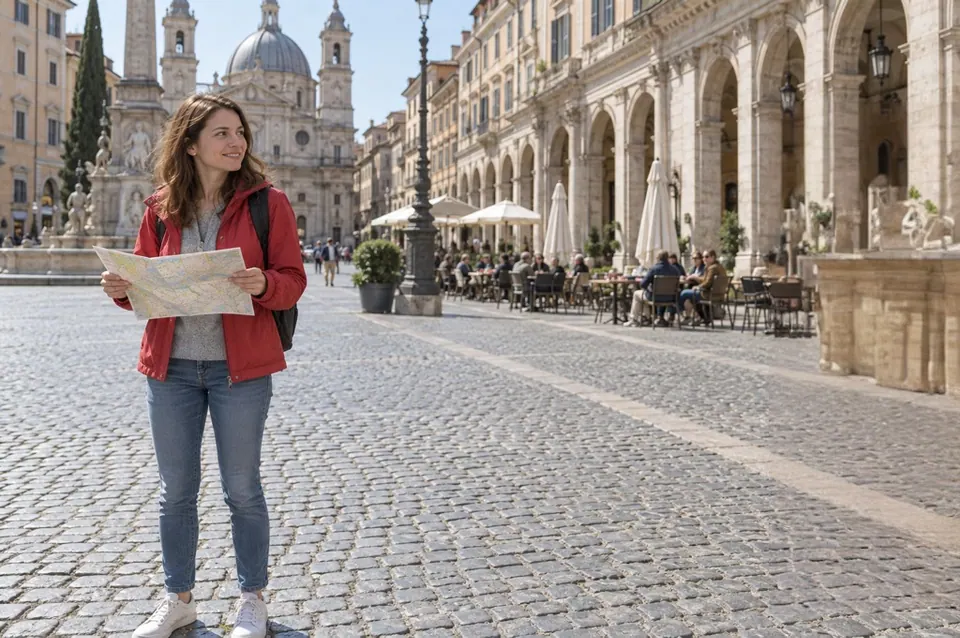
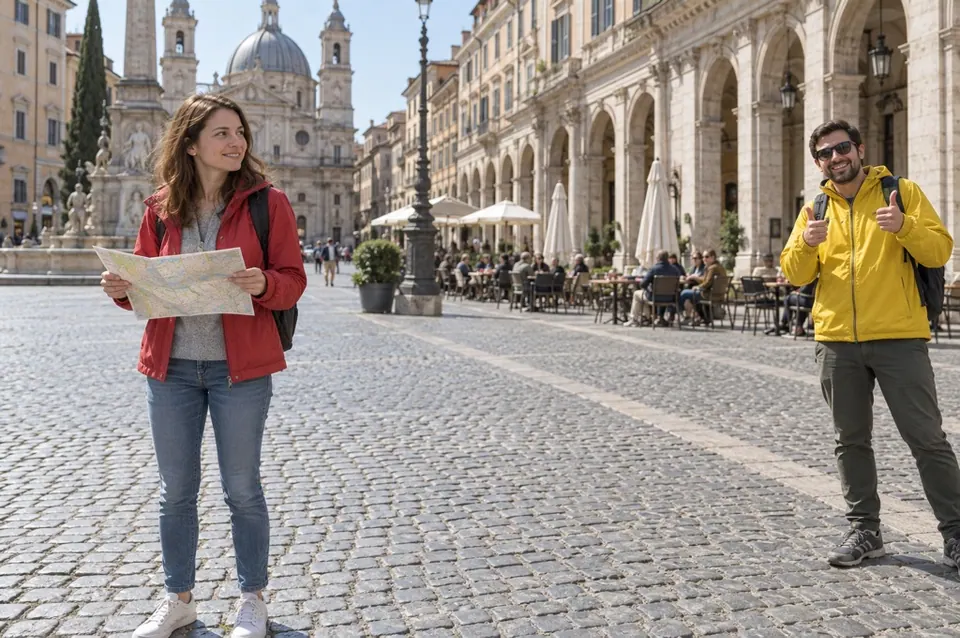 处理前
处理前照片局部清理
涂抹需要消失的部分
直接在这里移除多余物体或小范围干扰。用画笔覆盖不规则形状,或用矩形选择简单区域,把想保留的细节留在选区外。
执行编辑或转到其他工具前,照片只留在当前浏览器。上传不会公开发布图片。
需要更具体的处理?
需要人物检测、文字专用选项或另一种结果时,可以选择下面的工具。当前图片会一起带过去;已有清理结果时,下一步会使用处理后的图片。
移除多余内容
保留场景,去掉其中一个干扰。
修整小问题
做一处有限调整,保留照片原本的风格。
轻微人像修饰由图片编辑器完成,需要账户;登录过程中会保留你的图片。
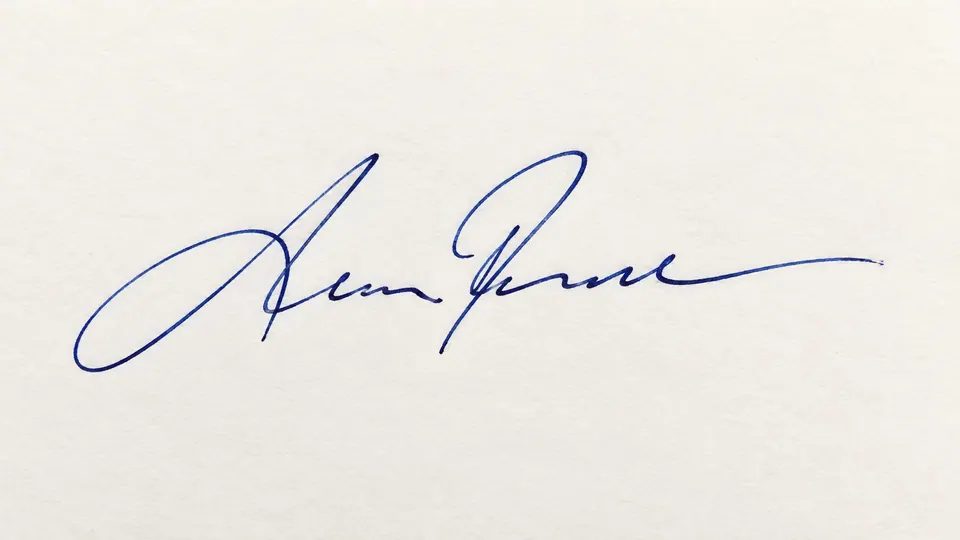
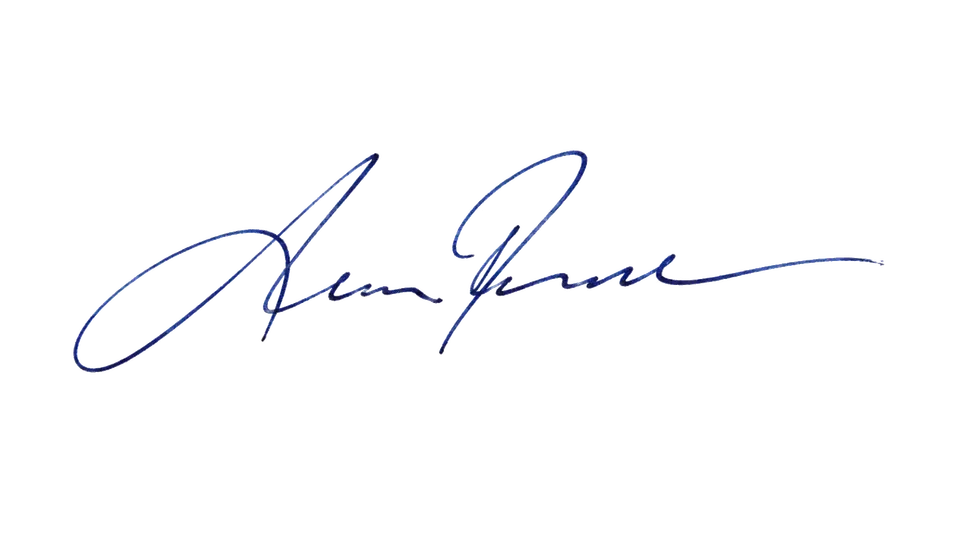
准备可用素材
保留可复用的主体或签名,换背景或导出透明素材。
正在从 remove.bg 迁移? 查看背景移除的迁移选项 →
如果更习惯用文字说明,可在物体移除器中指定目标和位置。 也可以用文字描述物体 →
看看哪些部分会改变
一处小修改,让照片重新可用。
这些处理前后的图片展示了清理工具如何填补或减轻选中区域。除了看问题是否消失,还要仔细检查修复后的表面。
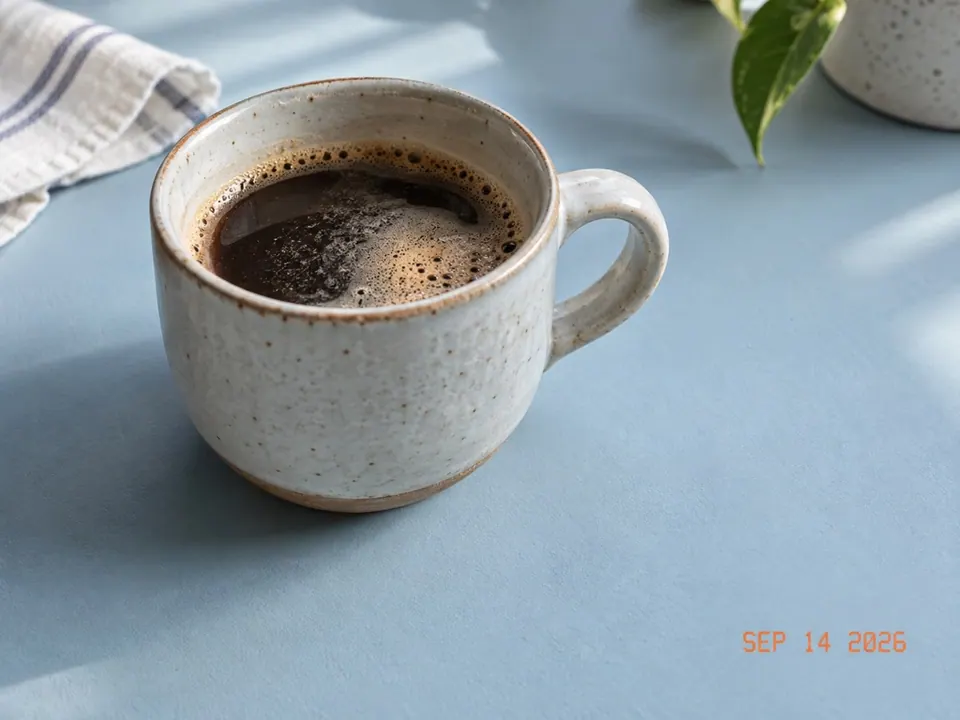
处理前
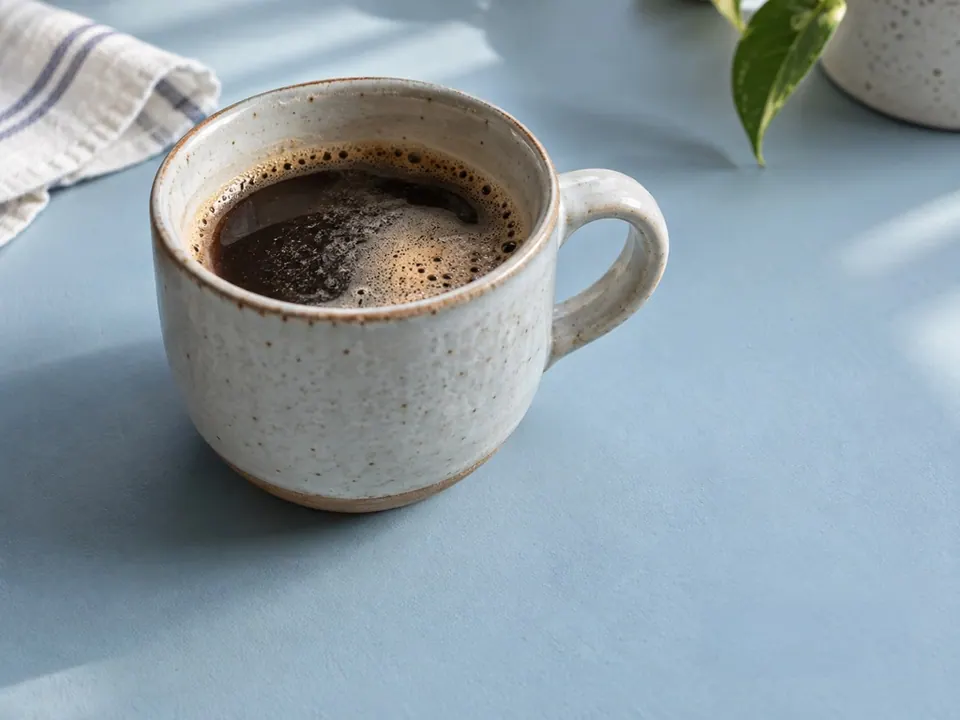
处理后
移除日期印记
去掉文字,用周围的桌面纹理填补空缺。文字移除器还可以处理你有权编辑的字幕、招牌或标签。
处理前
处理后
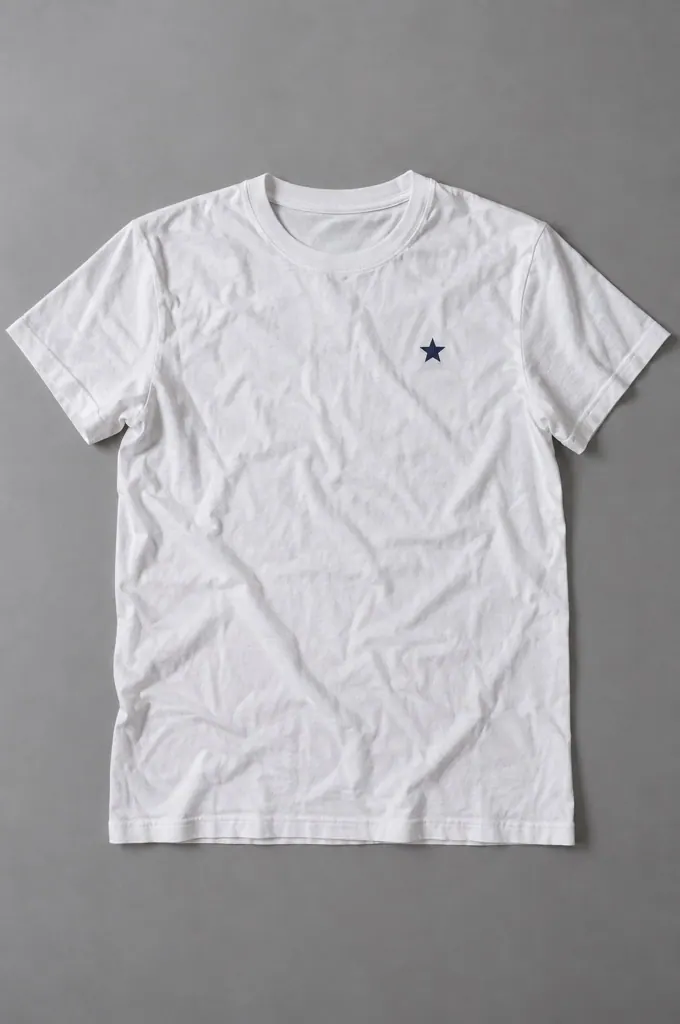
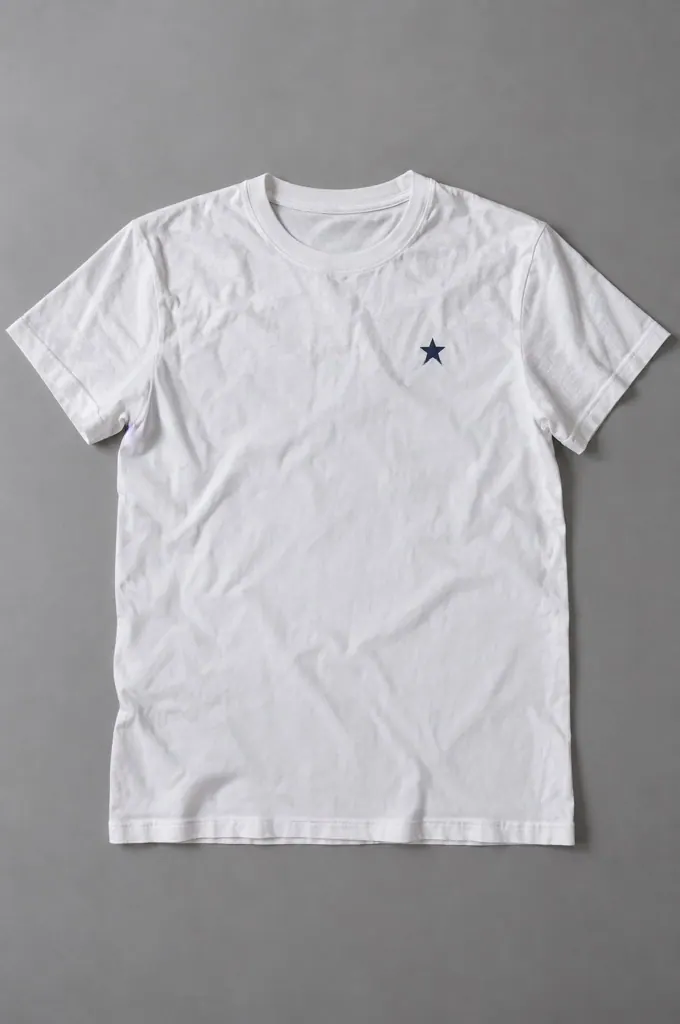
减轻一处布料折痕
减少纯色布料上的暂时性折痕,把印花、接缝和衣物边缘留在选区外。
处理前
处理后
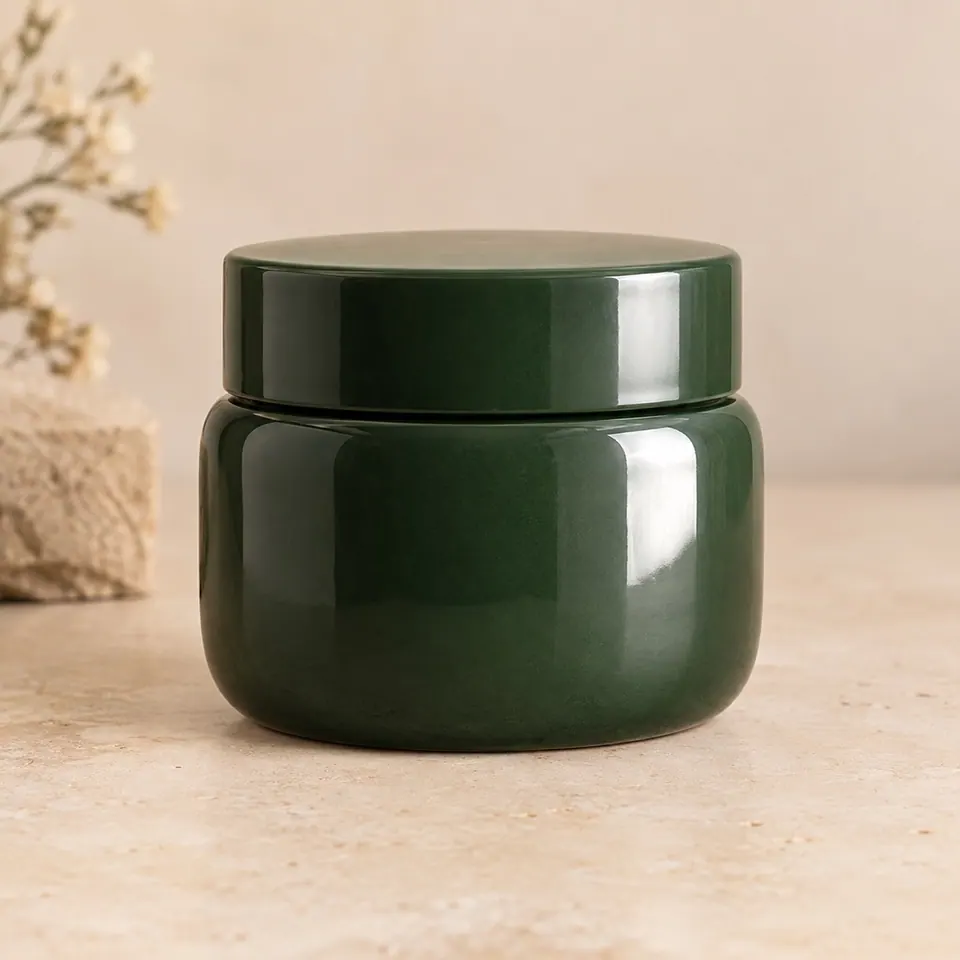
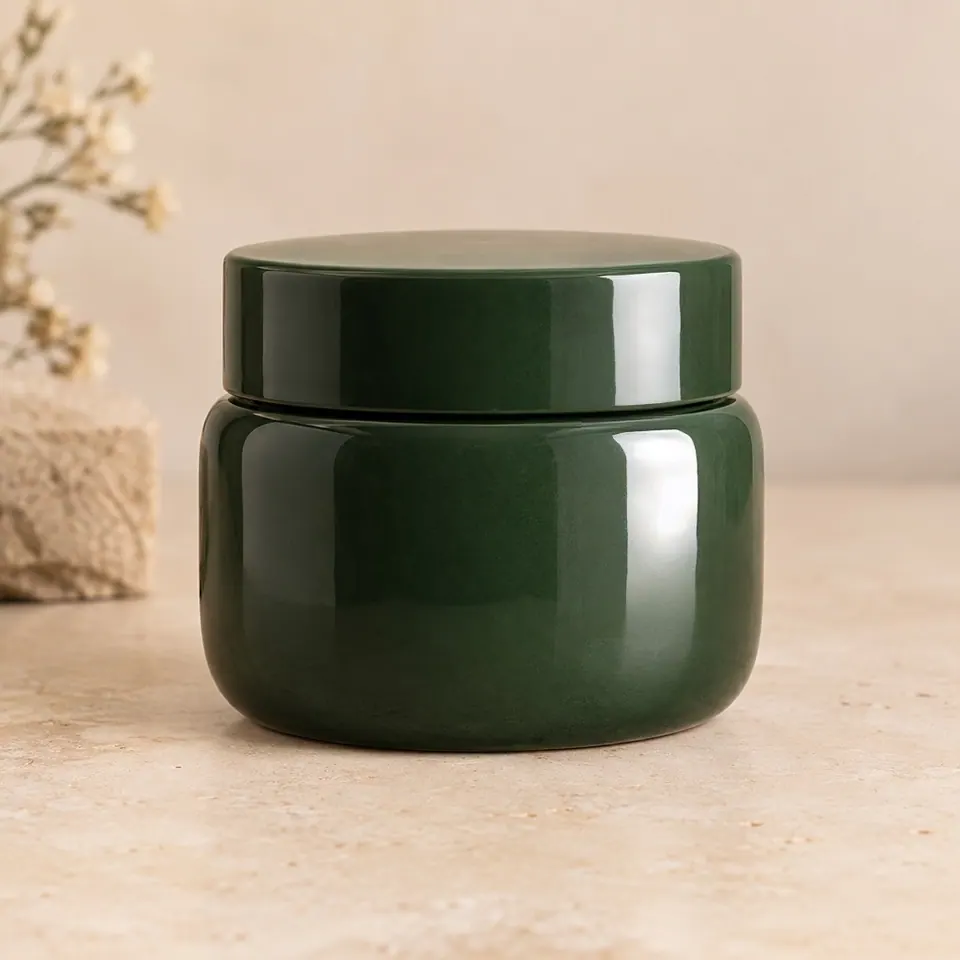
减弱商品上的强光
让一处刺眼高光更柔和。填补细节是推测,无法还原反光下被遮住的真实内容。
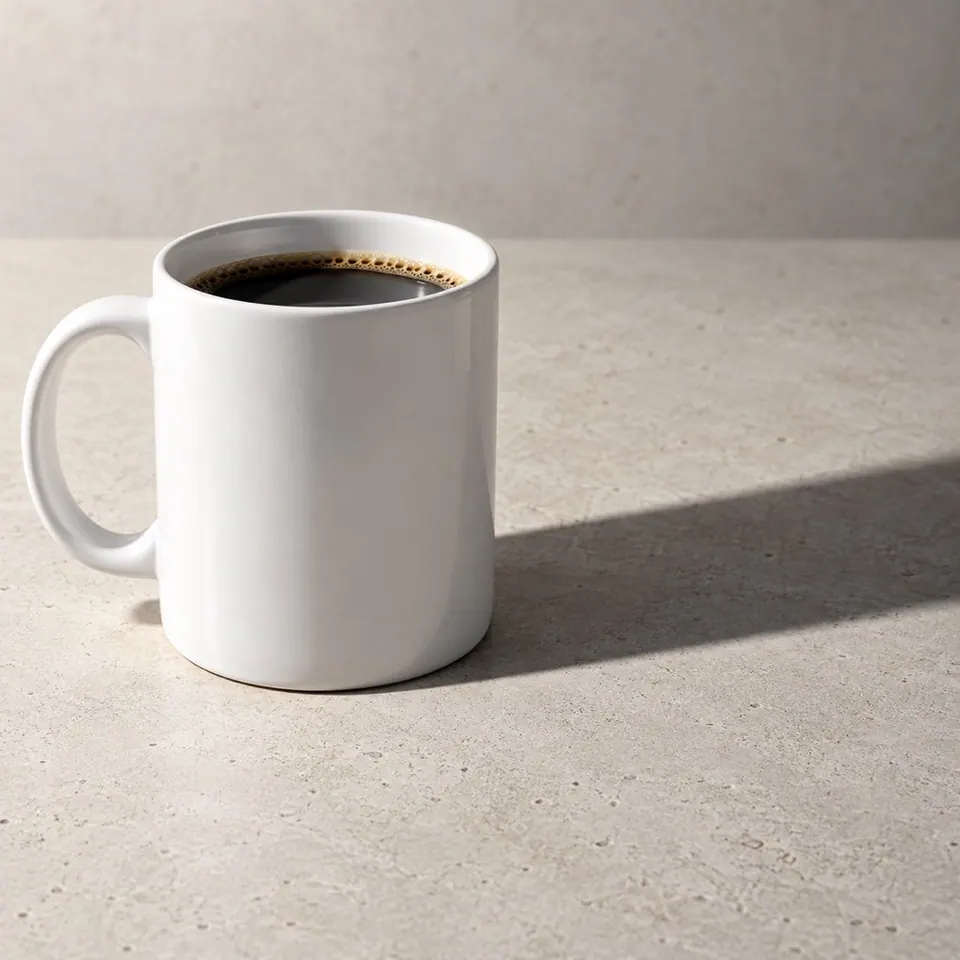
处理前
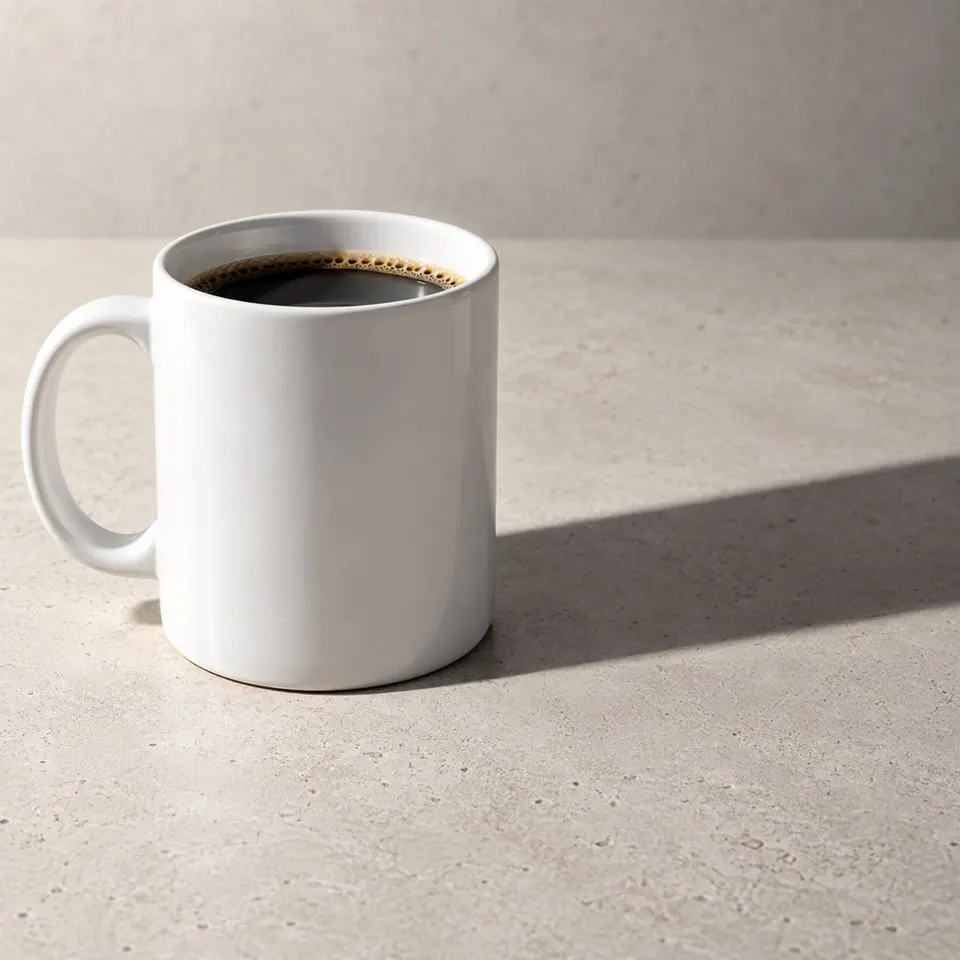
处理后
减轻一处投影
减轻连续表面上的部分阴影,同时保留可信的接触阴影和光线方向。
选择合适的清理方式
AI 图片清理可以移除什么?
在本页涂抹多余物体或小范围干扰,工具会用周围场景的合理延续填补选区。零碎杂物、多余小物件或日期印记都适合作为起点。上方的专用工具还提供人物检测、文字选项,以及有限范围的布料、反光或投影修整。
图片清理和物体移除是同一回事吗?
物体移除是本页的主要任务:选中需要消失的部分,保留周围照片。如果更习惯用文字指定物体,物体移除器会打开指令式编辑器。该编辑器也可能改变图片其他部分,需要比较完整结果。
可以移除照片里的某个人吗?
可以在这里直接涂抹人物,也可以打开人物移除器,从检测框开始细化选区。完整覆盖人物,以及需要一起移除的随身物品或阴影。人物重叠或大面积遮挡时,应更仔细检查填补结果。
可以移除文字而不改变背景吗?
文字所在的选区需要重建,所以字下的纹理是生成的,不是恢复出来的。选区外保留原始照片像素。文字移除器提供日期、字幕、招牌和标签选项;需要保留的相邻文字应留在选区外。
图片清理与背景移除有什么区别?
图片清理保留场景,只填补一个小选区。背景移除保留主体,把周围场景变透明。需要抠图、可复用 PNG 或新的商品背景时,选择背景移除。
照片其余部分会保持不变吗?
本页的画笔清理会按原图尺寸生成 PNG,选区外使用上传照片;选区边缘有柔和的混合过渡。修复区域的细节可能少于原图。继续在图片编辑器中编辑时会使用另一种处理方式,可能影响更大范围。
哪些区域最难清理?
重复建筑纹理、印花、脸、手、反射和大面积遮挡更难处理,因为缺失细节需要推测。从紧贴目标的小选区开始,一次只处理一处。如果结果出现多余边缘、过度光滑或模糊,可调整选区或重试;仅看缩略图不足以判断质量。
应该用图片编辑器还是图片清理?
只想移除某个内容并保留照片其余部分时,使用图片清理。需要添加物体、改变颜色或光线、替换场景或描述较大调整时,使用图片编辑器。需要透明素材而不是填补场景时,选择背景或签名提取。