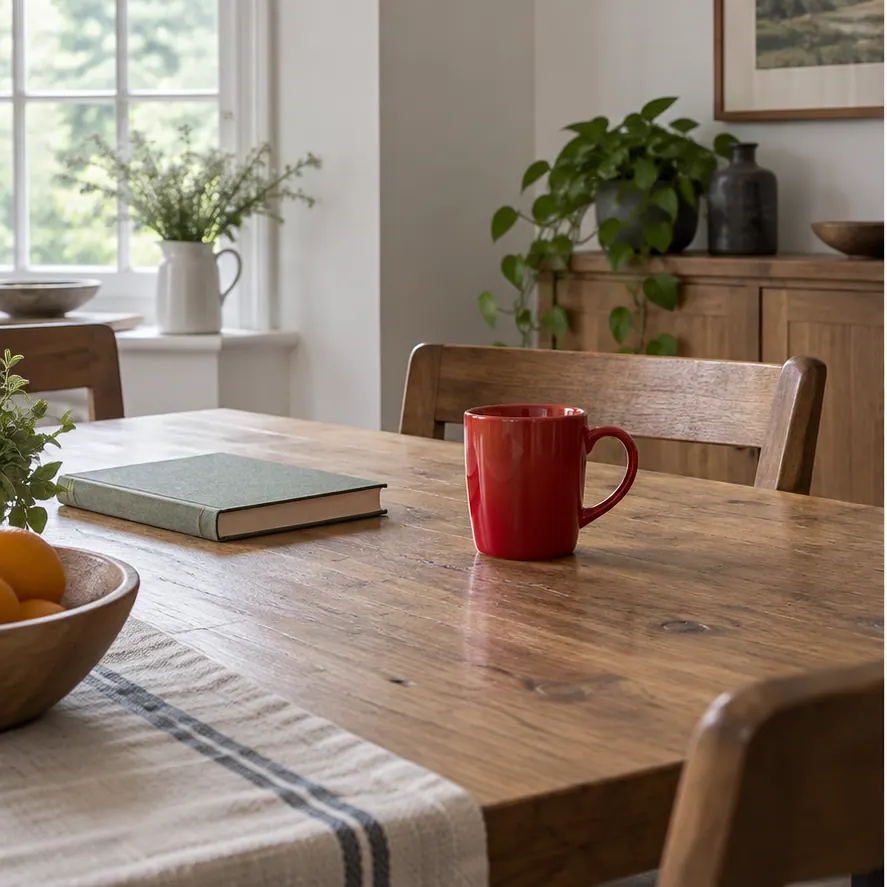
 修改前
修改前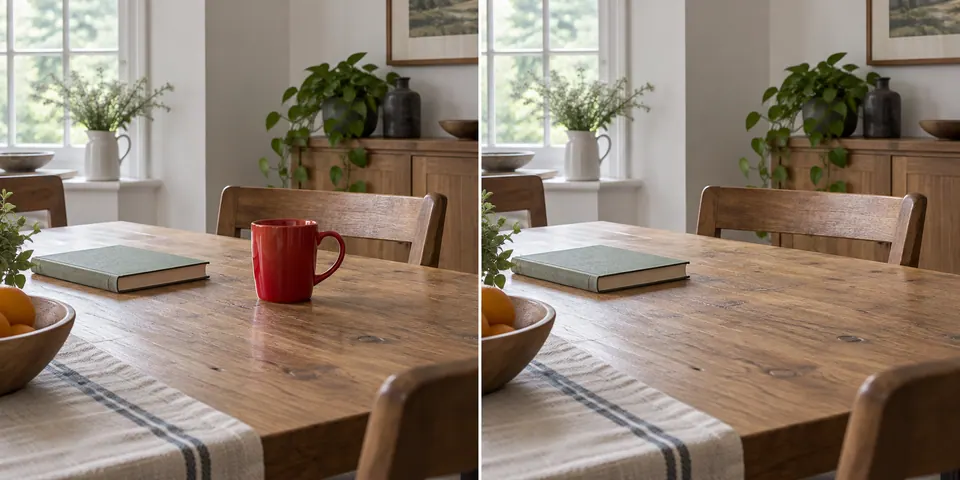 修改后
修改后01
杯子消失了,书本、植物和房间的光线依然熟悉。
AI 修图 · 用文字编辑照片
上传照片,选择编辑方式,再用文字说明要改什么。移除物体、替换背景、调整光线或修饰人像,完成后可与原图对比。
可先上传照片并准备编辑指令;登录后使用免费每日额度应用修改。
照片预览
修改前修改后一张照片,只改想改的地方。
修改前后
移走多余物件、换个背景、调整光线,或让旧照片重现细节。每组对比都从原图出发,呈现一次明确的修改。
修改前修改后杯子消失了,书本、植物和房间的光线依然熟悉。
 修改前
修改前 修改后
修改后灰色摄影棚背景换成日落海滩,人物仍是画面主角。
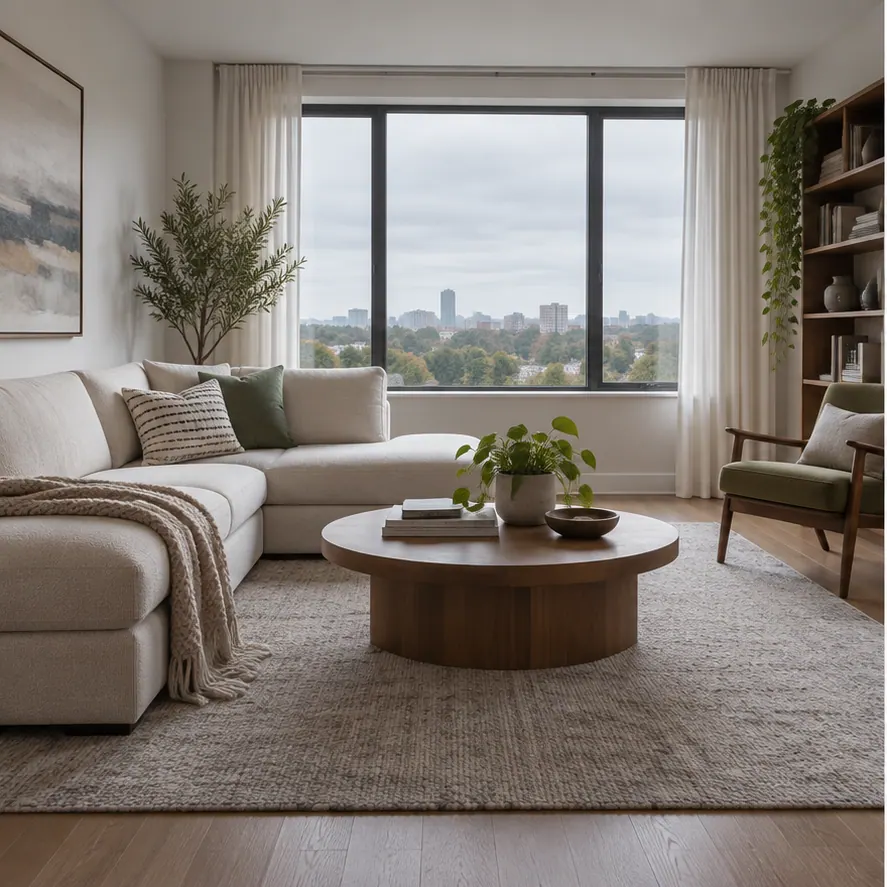 修改前
修改前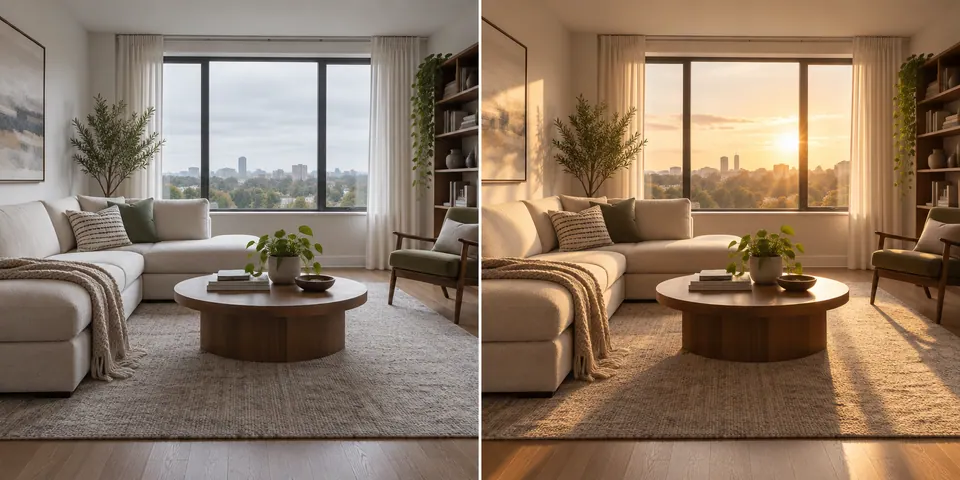 修改后
修改后房间添了暖光,家具与原有布局依然熟悉。
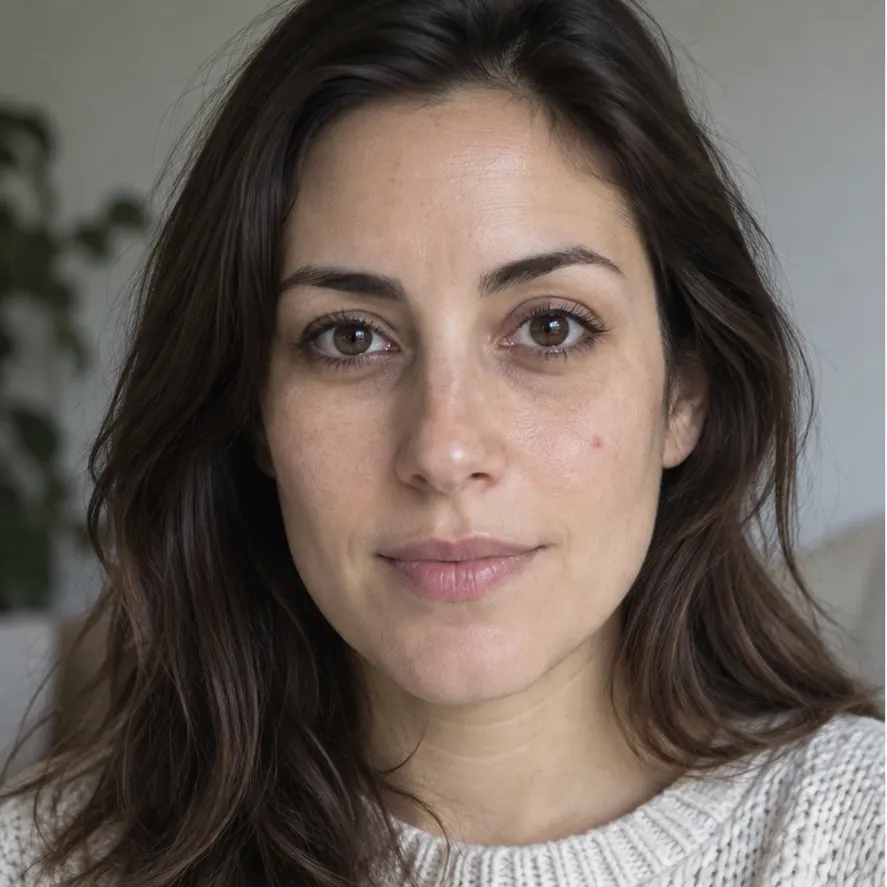 修改前
修改前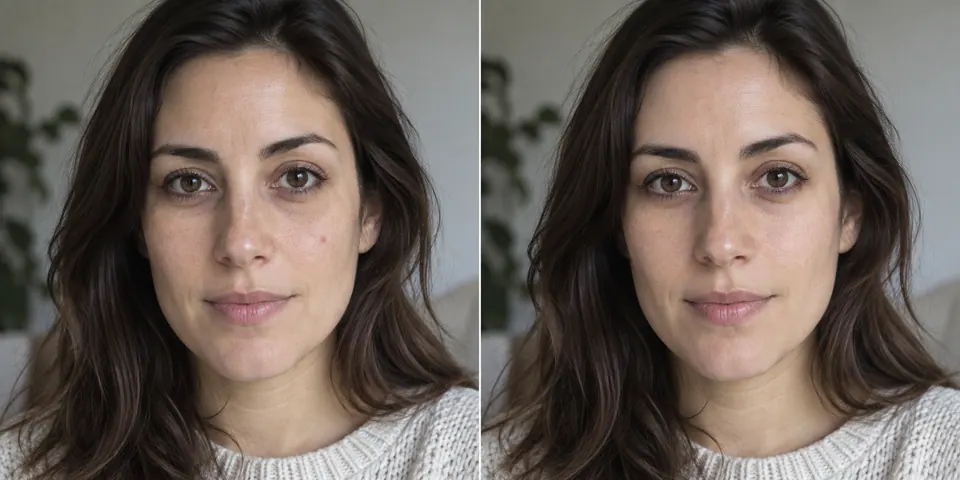 修改后
修改后淡化眼下阴影和小痘印,让皮肤纹理自然保留。
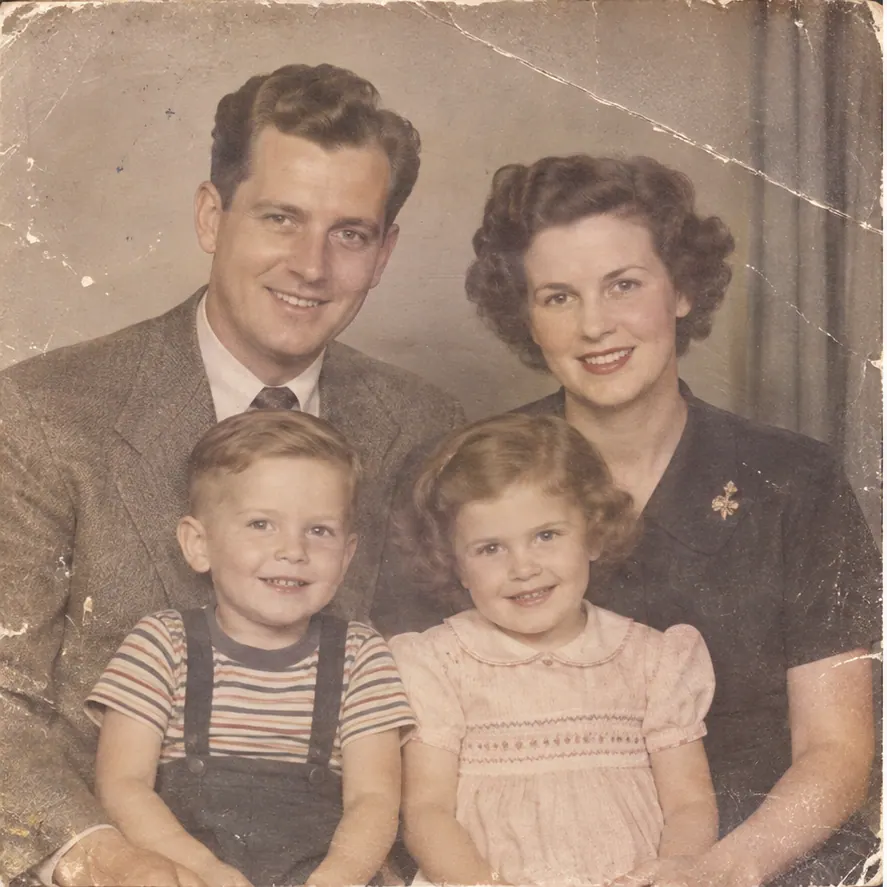 修改前
修改前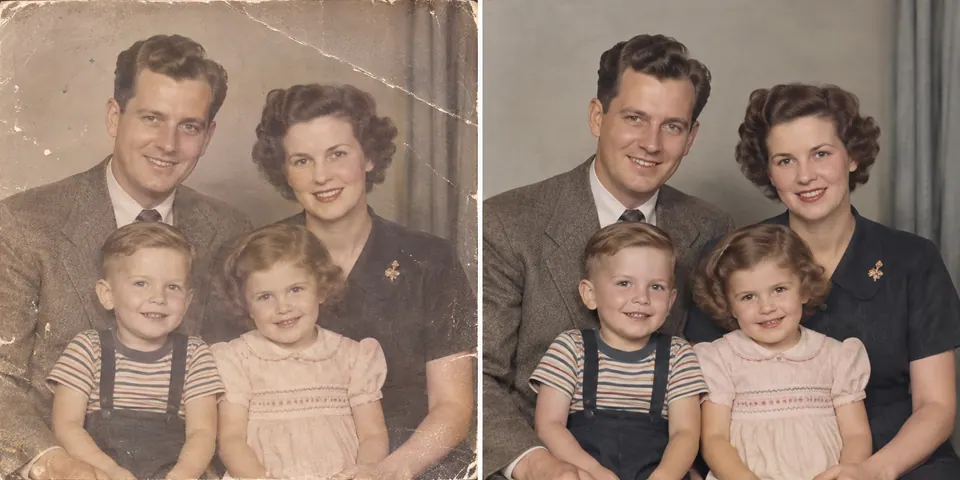 修改后
修改后划痕与褪色减轻,家人的神情和年代气息仍在。
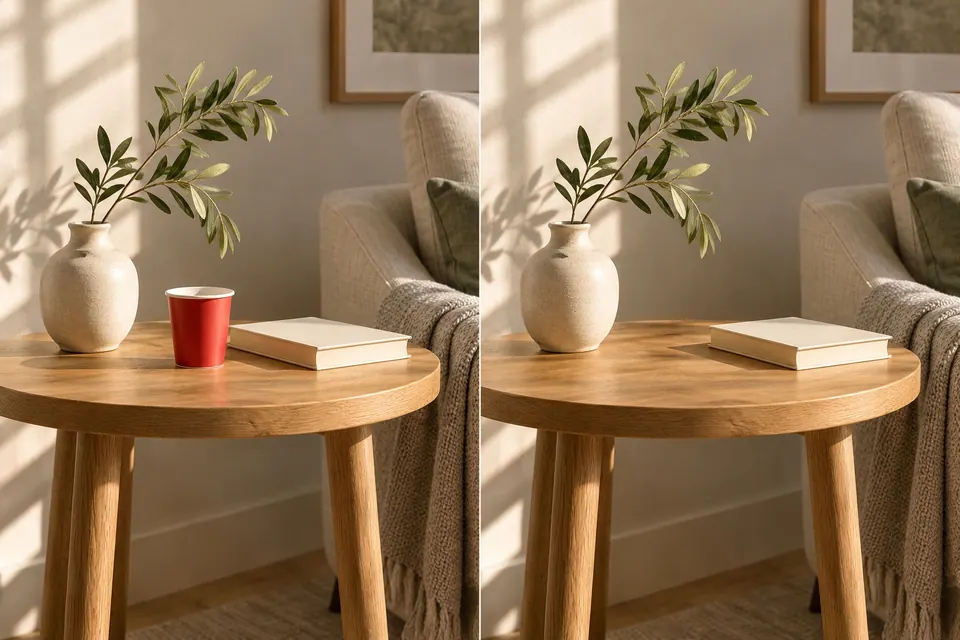
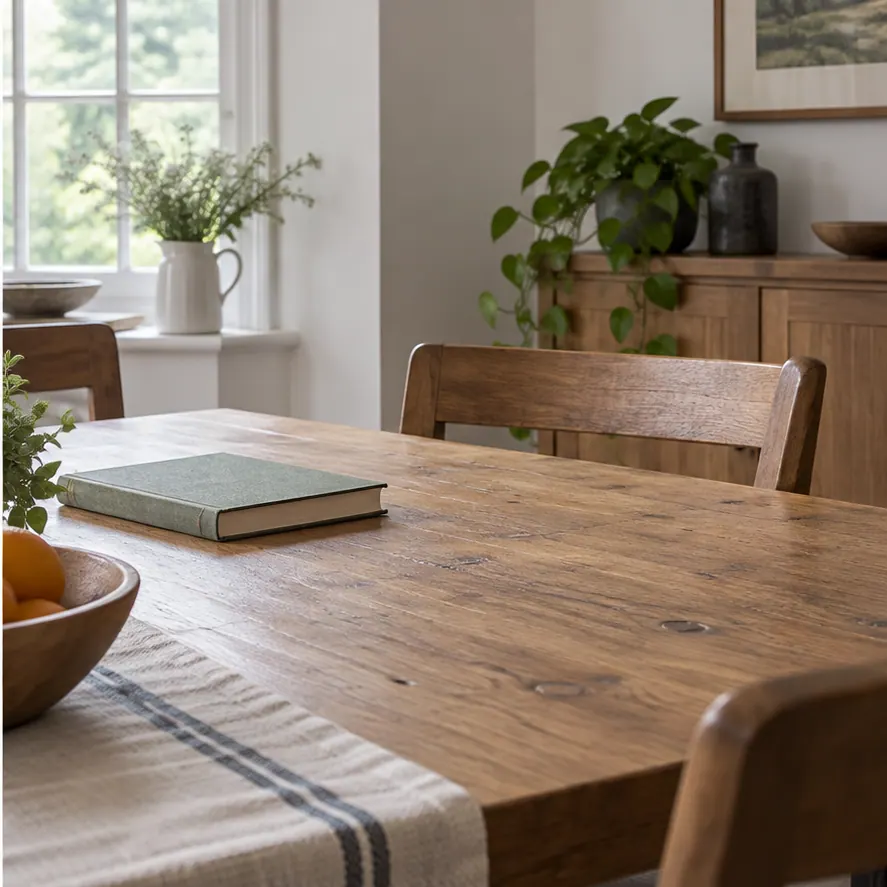 修改前
修改前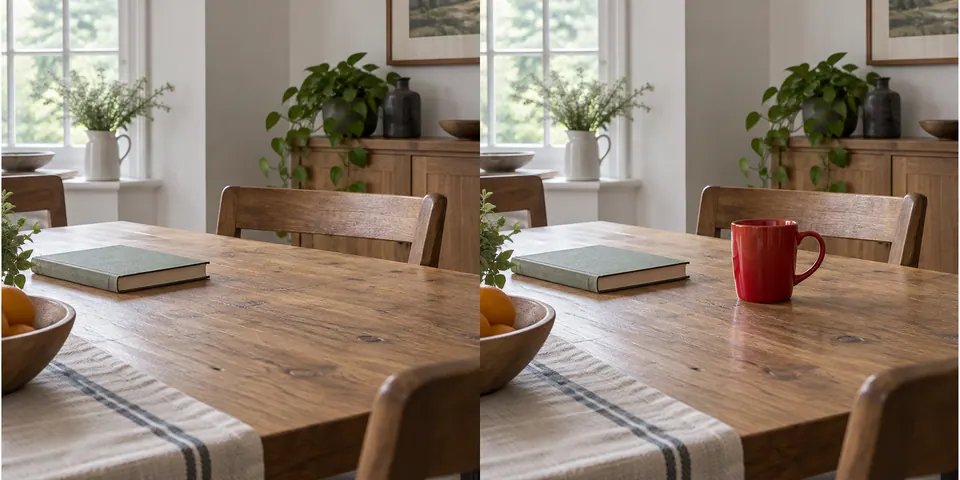 修改后
修改后红色陶瓷杯自然地出现在书本旁。
使用方法
上传 JPG、PNG 或 WebP 照片,或从图片库选择。
移除物体时可以绘制选区;其他修改可选择操作并描述要求。
与原图比较、重试、选择之前的版本、继续编辑或下载。
移除多余物体
选区内生成的细节可能不完美。请检查边缘、纹理、文字和附近物体。
选择下一步
从文字创作、重塑整个场景,或单独提取主体。每个工具都能接续你的创作。
可以移除物体、替换背景、修饰人像、调整光线、修复照片,或添加物体。建议一次先提出一项明确修改,再把结果与原图对照查看。
移除物体时,可以用画笔或矩形圈出要删除的区域。编辑器会把选区作为蒙版,保留选区外的原图像素。下载前仍要检查选区内的边缘和细小纹理。
在“哪些内容不能变”中写明重要细节,并尽量缩小这次修改的范围。除蒙版移除物体外,其他编辑由文字指令控制,可能影响附近内容;请对照原图检查结果。
可以先选图片、写好修改要求;真正执行编辑时需要登录。登录步骤会带上已经准备好的图片和指令。
支持最大 10 MB 的 JPG、PNG 和 WebP 文件。登录后,也可以从图片库选择符合条件的图片。
可以。你可以对照原图查看结果,在当前会话中返回之前的版本,也可以用结果继续编辑。确定满意后,下载想保留的版本。
照片编辑器可以在编辑过程中替换背景。如果需要透明背景的独立主体,请使用AI 背景移除工具。
想把照片变成另一种画风、重新设计房间,或生成整张图片的新版本,可以使用图生图。照片编辑器更适合处理一处明确的修改。
先在AI 图片生成器中输入提示词生成图片,再把结果带到这里做局部修改。