Stable Diffusion AI · 图片工具

你想把它变成什么?

从一个想法或一张图片开始。创造新画面,尝试不同风格,或修掉那个影响使用的问题。

把文字描述变成图片,下载使用,或以结果为起点继续创作。

打开图片生成器 →
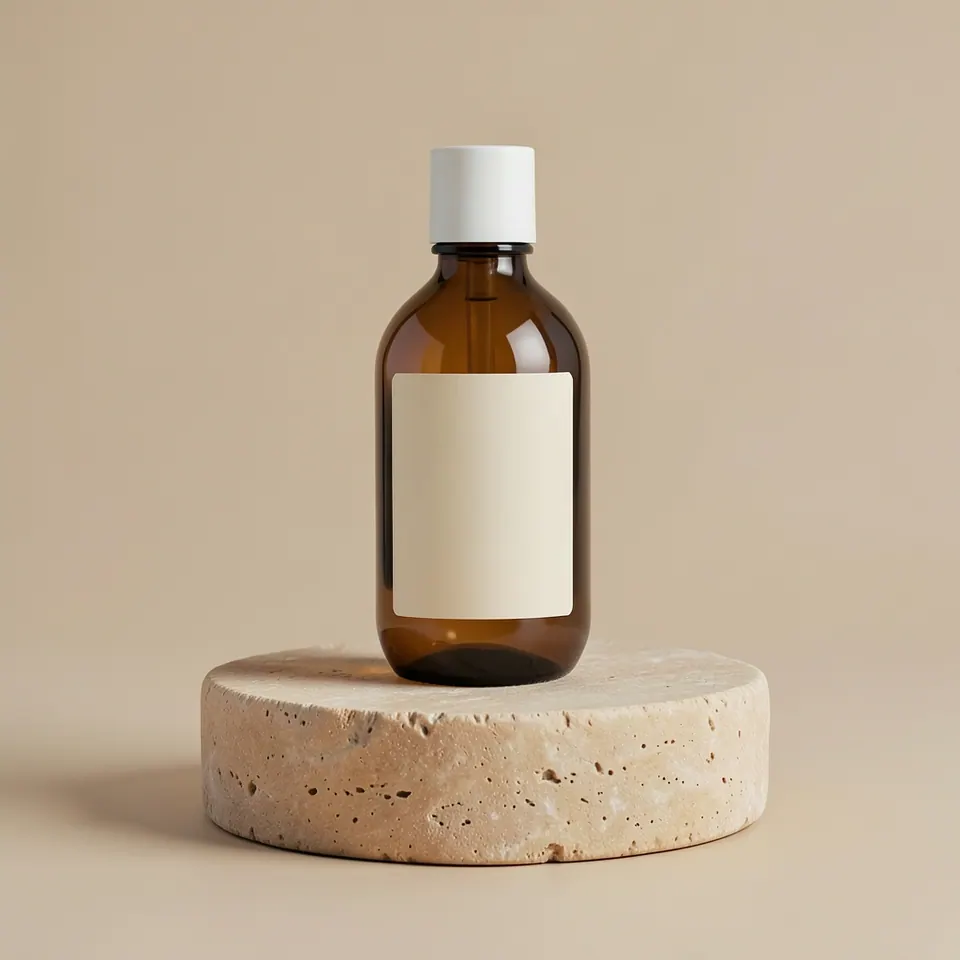
工具实际生成的石灰石基座与琥珀色护肤品瓶
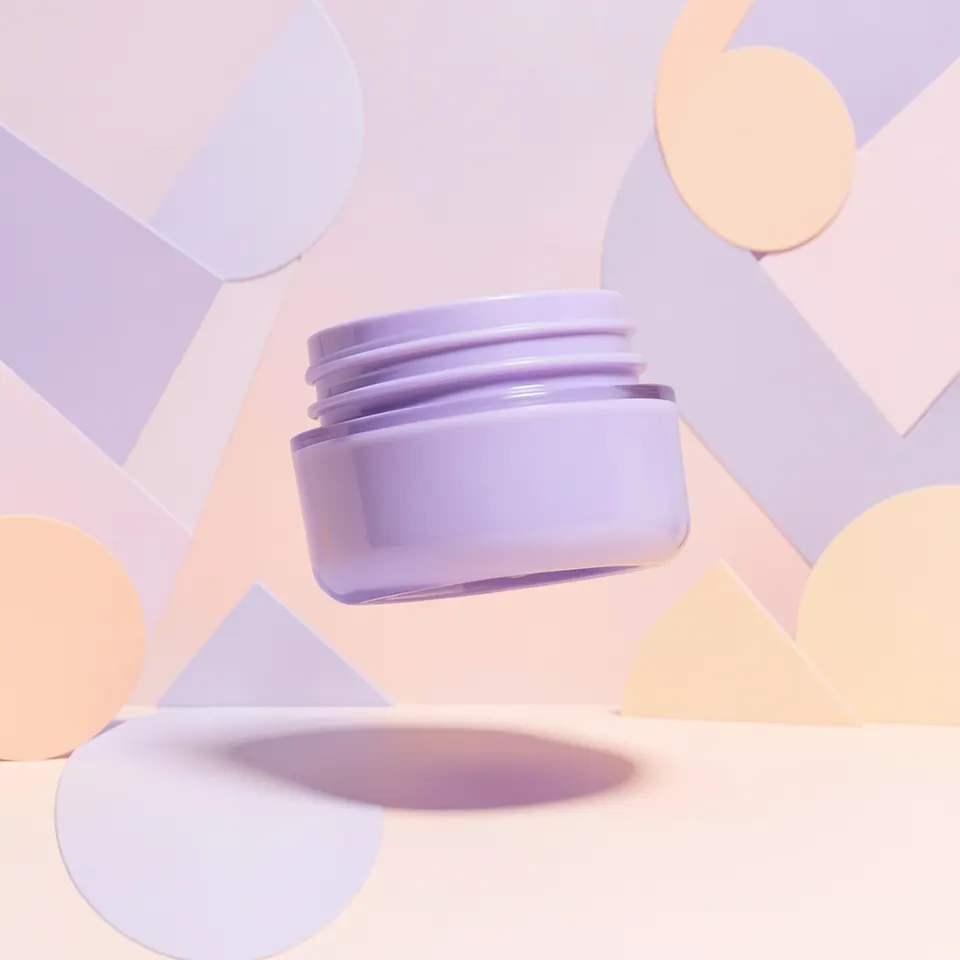
生成的广告概念图 · 工具实际输出看看实际示例 ↓

01 / 创作

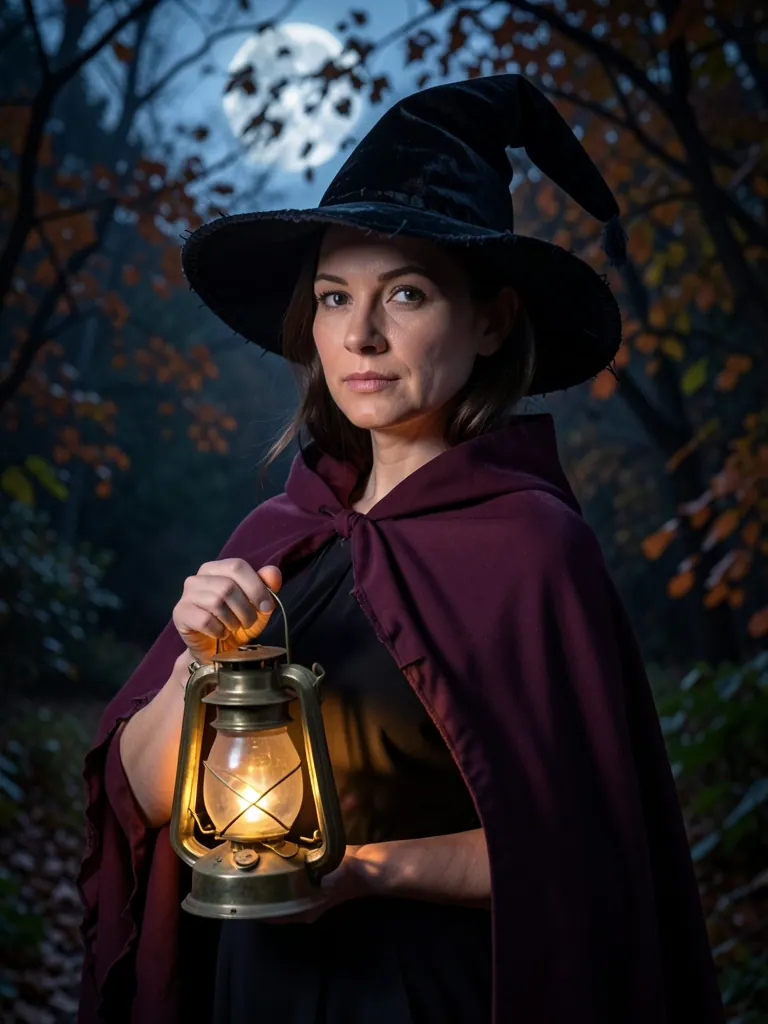
一张新图片,从一句描述开始。

描述主体、场景和画面风格。先生成一个版本,检查细节,再调整想法,或把结果带到其他工具继续处理。

打开图片生成器 →
02 / 变换

保留起点,尝试新的方向。

用现有图片探索不同的风格、氛围或场景。适合重新诠释整个画面;如果只想去掉一处干扰,请选择图片清理。
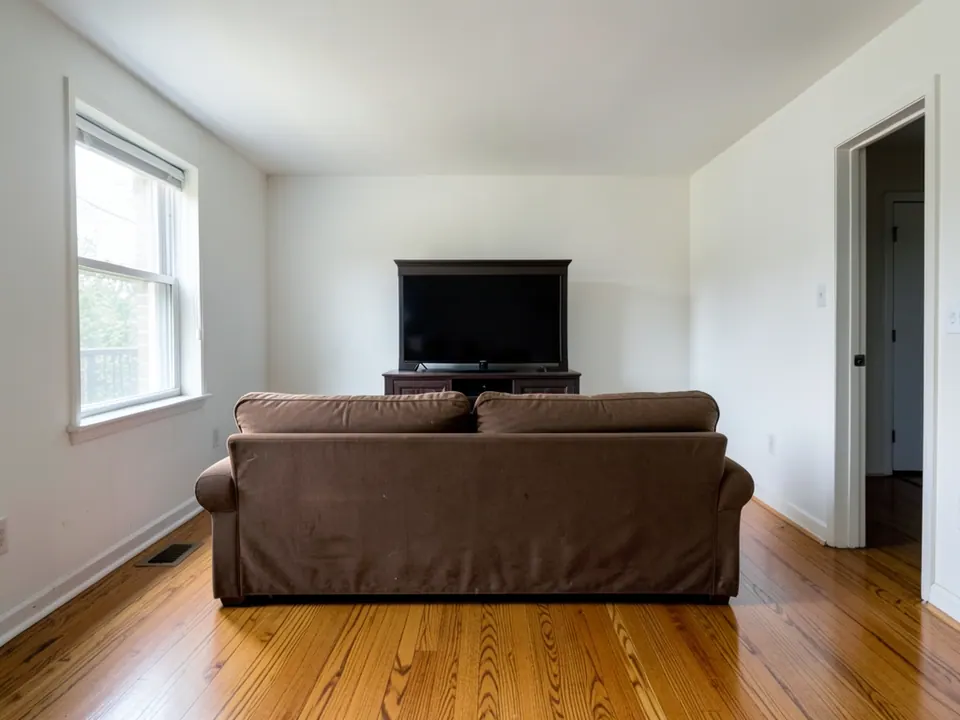
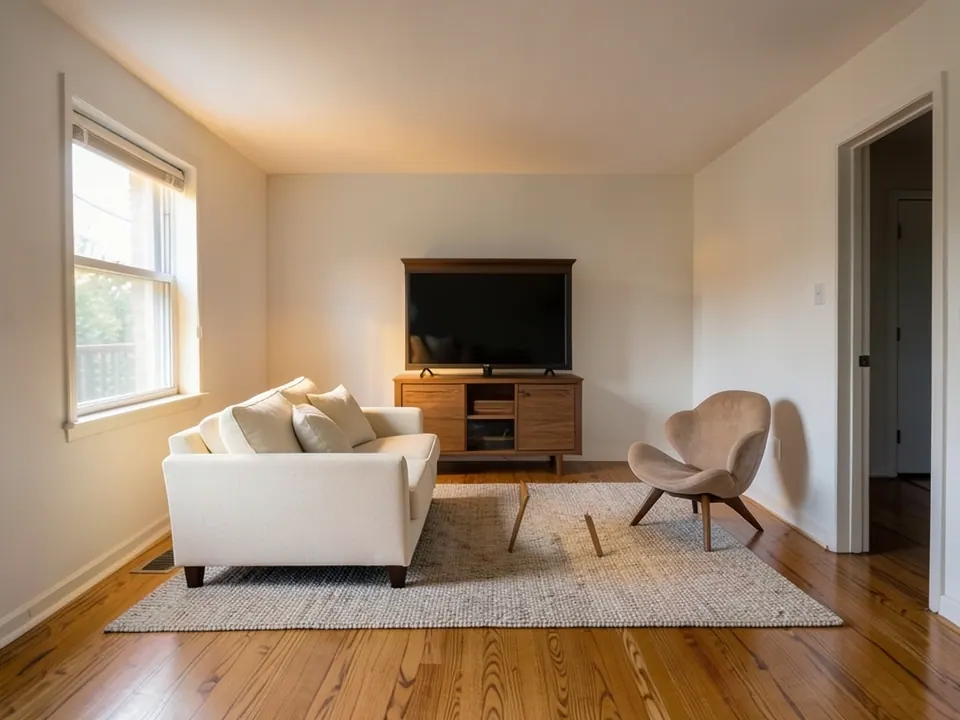
重新设计前的客厅原图
原图
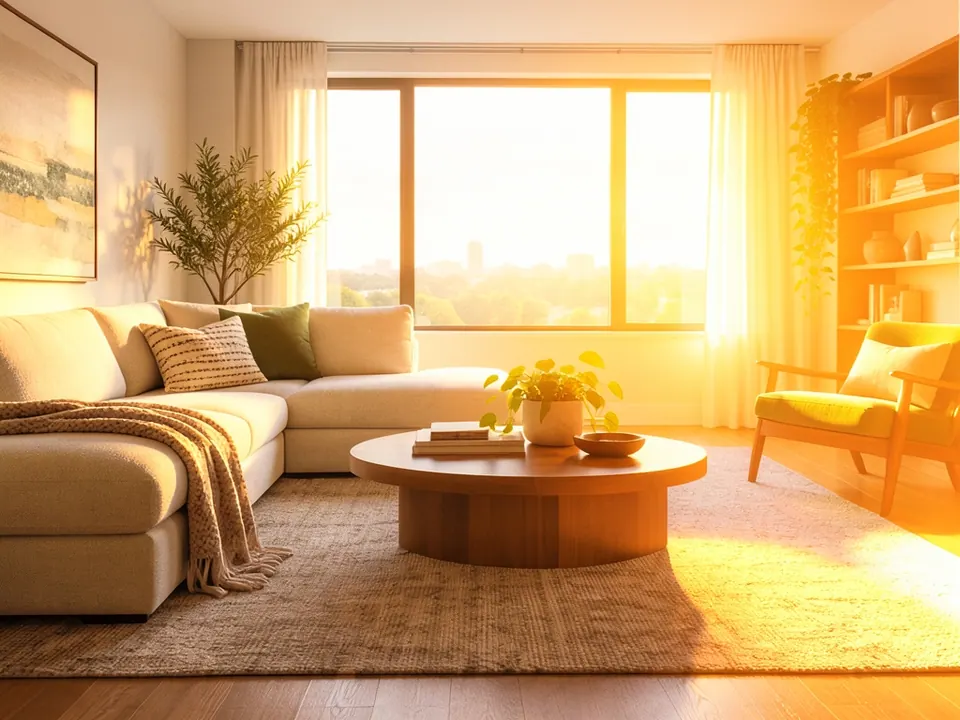
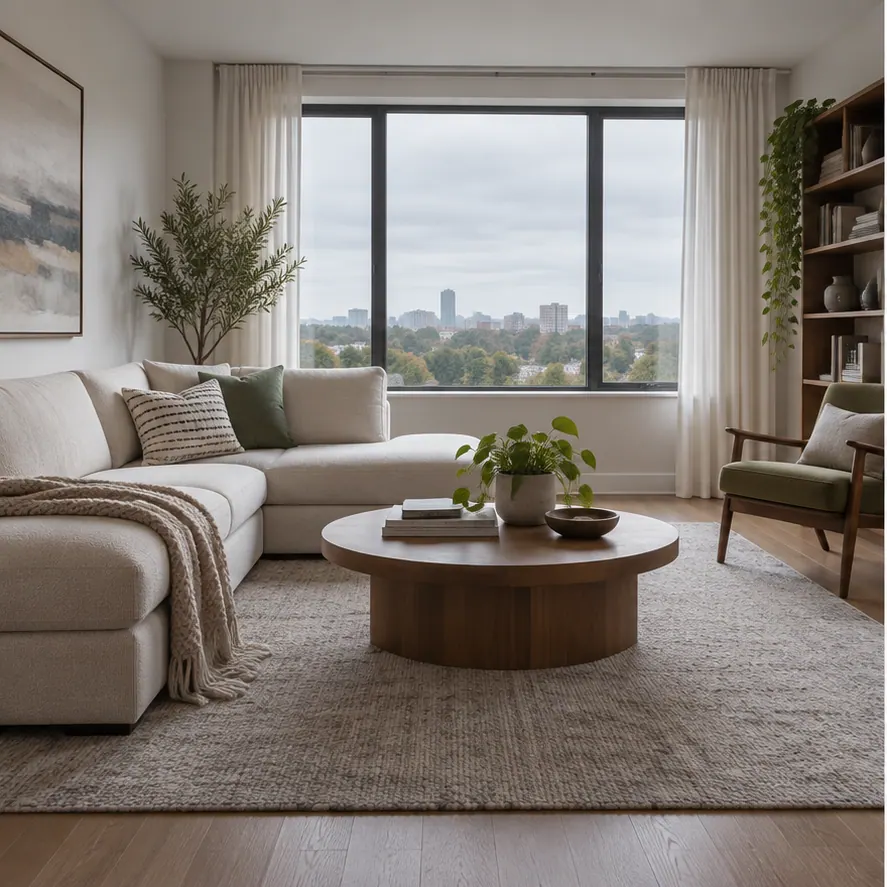
以同一客厅为起点生成的暖色极简设计结果
暖色极简设计

03 / 编辑

说清楚,你想改哪里。

光线暖一些,背景换一下,或添加一个细节。给编辑器一个明确的修改方向,并说明原图中哪些内容需要保留。

“从右侧加入金色的傍晚光线,保留房间、家具和构图。”
中性日光下的客厅原图
原图
打开照片编辑器 →
照片编辑器实际输出的右侧暖光客厅
这是实际的光线编辑结果。请对比整张图:文字指令式编辑也可能影响其他细节。需要选区移除时,请用图片清理。照片编辑器需要登录。

04 / 图片清理

保留照片,去掉那个问题。

闯入画面的人、照片上的文字、衣服折痕,或不想要的背景。先选择想得到的结果,再检查最重要的边缘、表面和细节。部分专用工具目前以英文提供。

打开图片清理 →
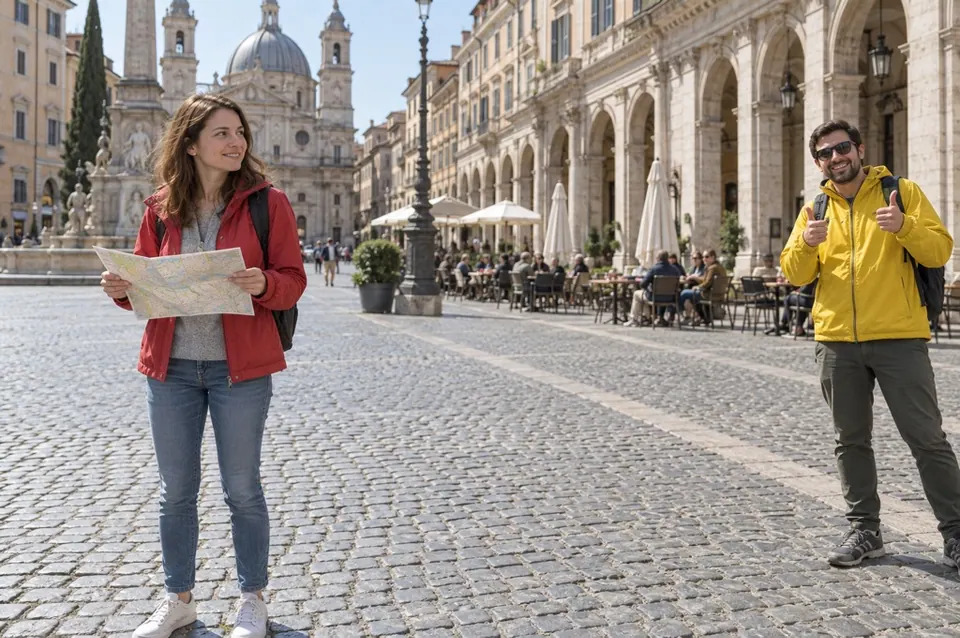
右侧出现黄衣干扰人物的旅行照片

虚线只用来说明需要选择的区域,并非自动检测的结果。

人物移除

选中完整的干扰人物,再避开需要保留的人和物。检查补出的路面、家具或风景;原本被遮住的细节是重建的,不是恢复出来的。

打开人物移除 →

05 / 继续处理

得到第一张结果,不是终点。

商品原图先抠出主体,再成为排好版的商品图片。满意时就下载;还需要修改时,从这个结果接着做,不必重头开始。
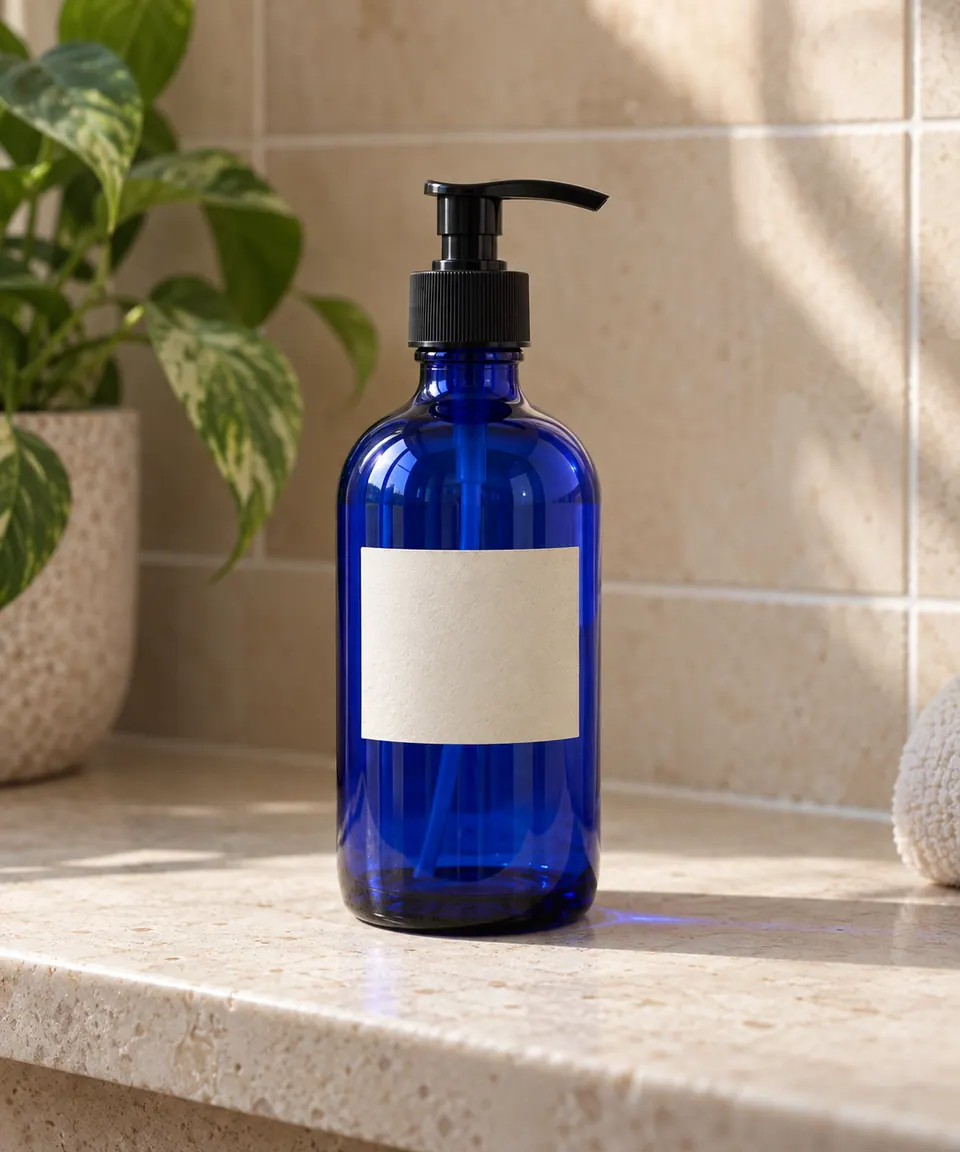
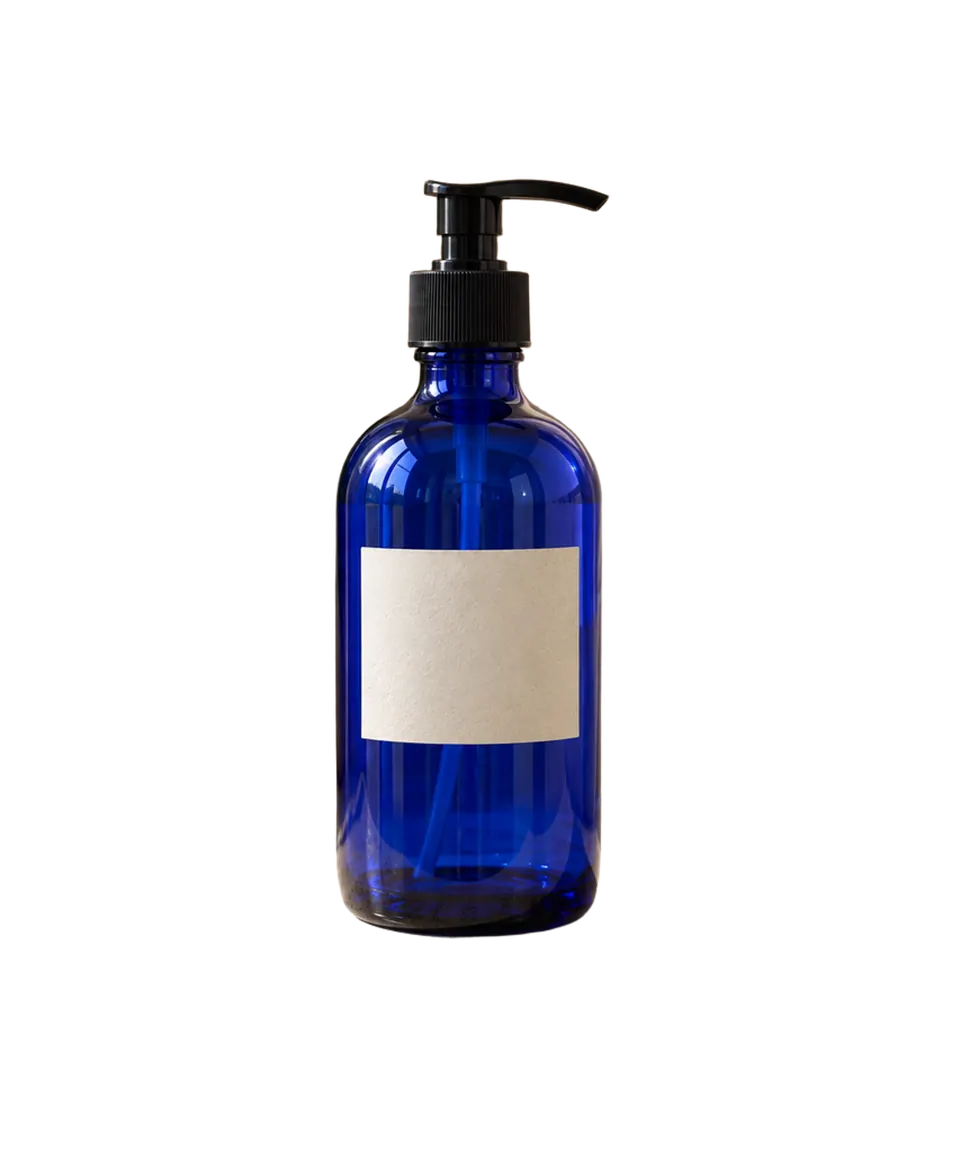
蓝色瓶子的原始照片
1. 原图
同一个蓝色瓶子的实际透明 PNG
2. 抠图结果
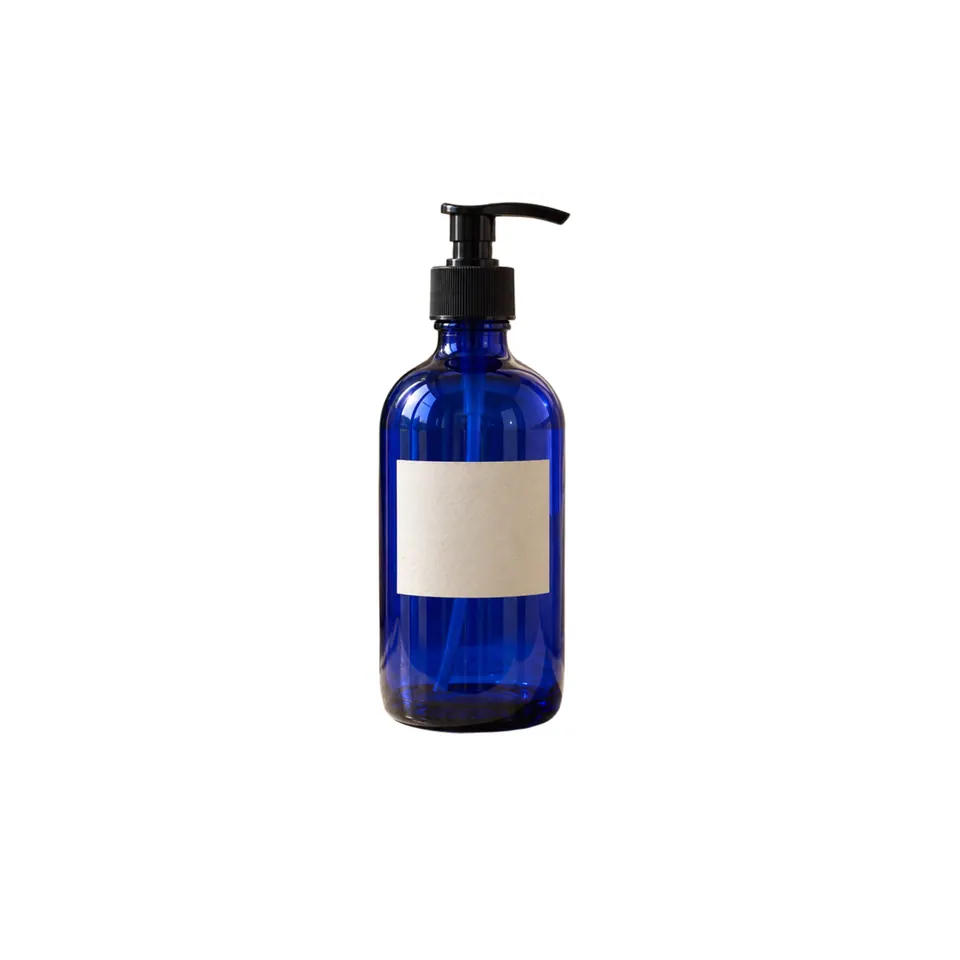
商品工具实际导出的蓝色瓶子白底方形画布
3. 白底商品画布

找一点灵感和方法

找到想法,也知道下一步怎么做。