
 开始创作 →
按结果选择,而不是按模型名称选择
你想创作什么,或修复什么?
从需要的结果开始。先理解流程,在有真实案例时查看原图与结果,再进入能完成下一步的工具。
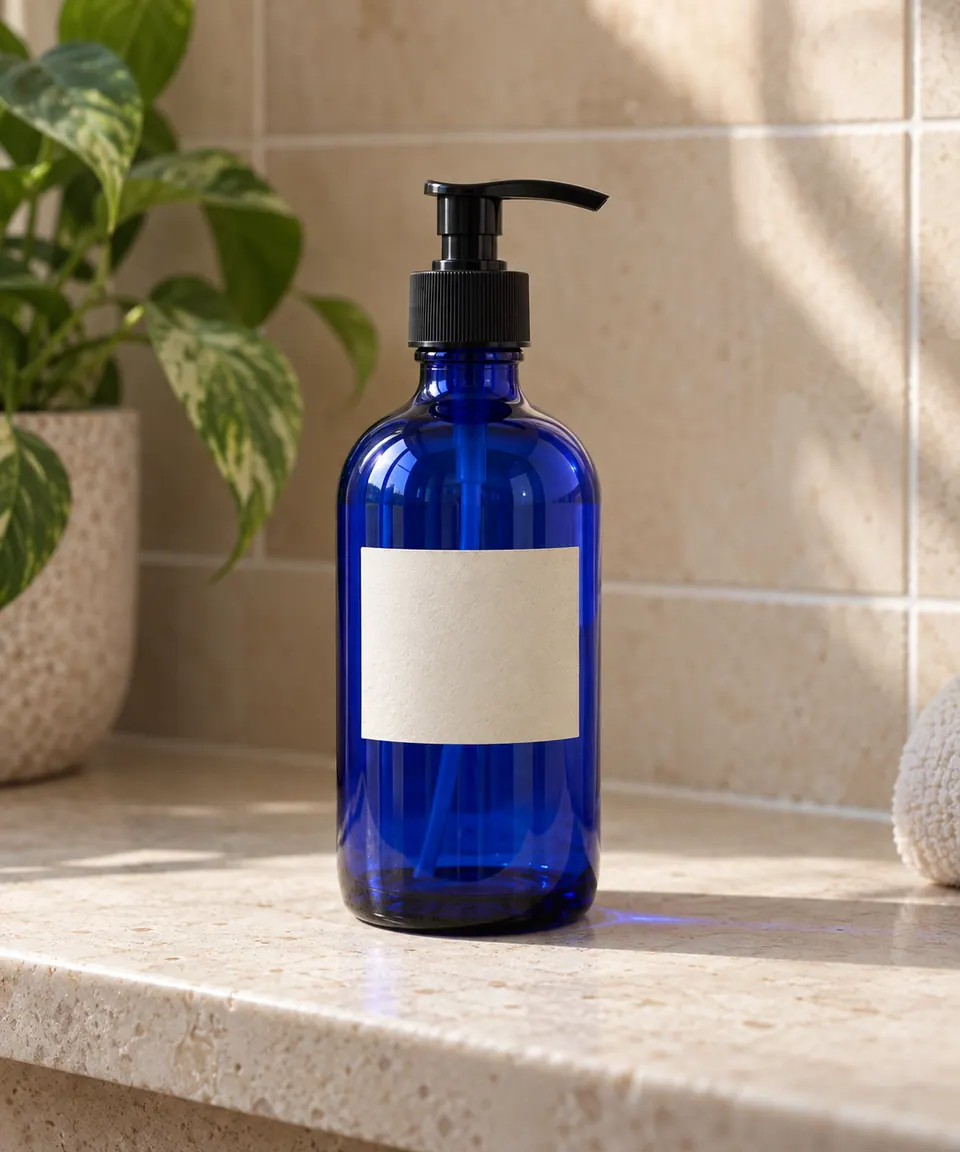 原图
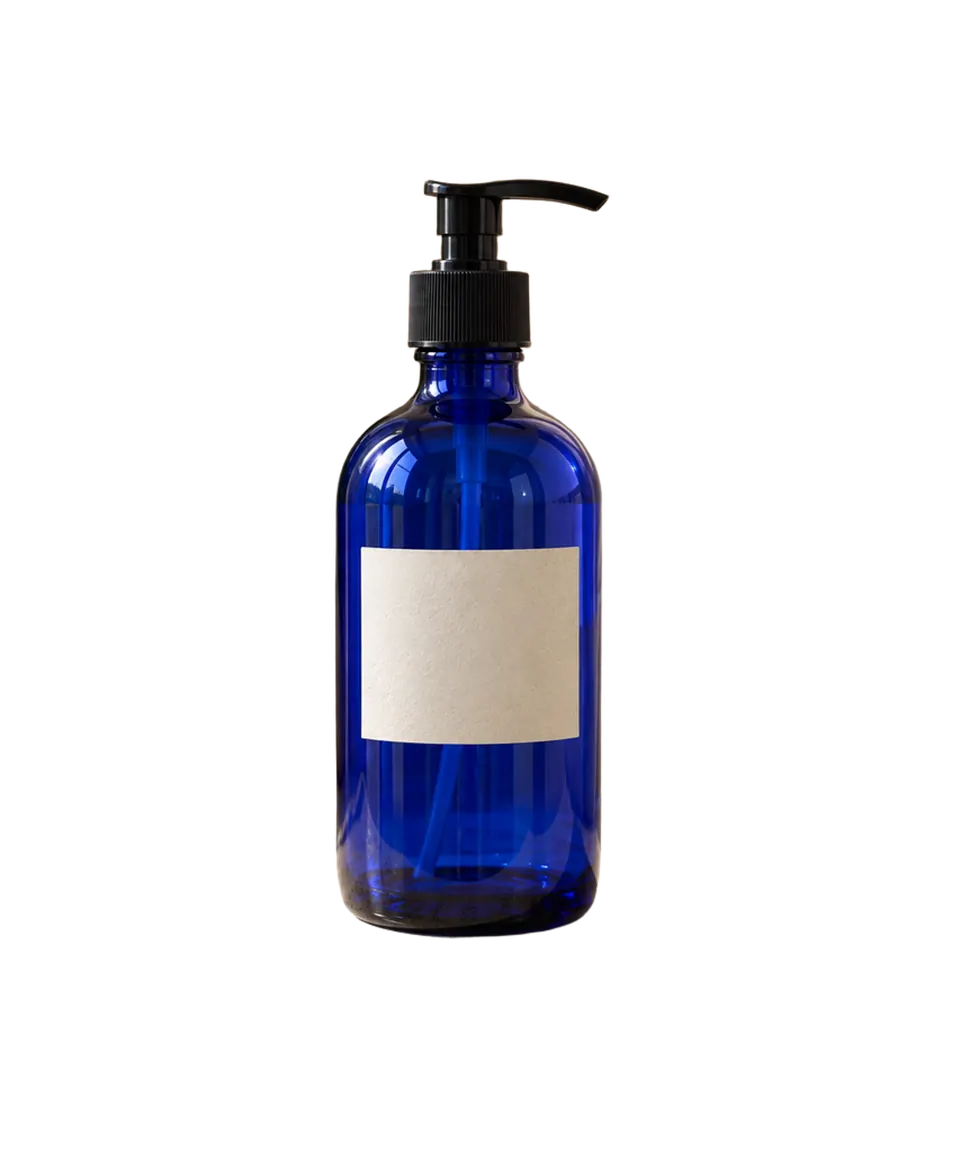 透明结果
不知道选哪个工具?
先看看它们实际做出了什么
从文字生成新图、给现有图片换风格,或只改照片的一处。对照效果后再选工具。
原图 → 结果 → 下一步
按真正想改变的内容选择
同一张图片可能对应不同工具。整图重新演绎用 Image to Image;局部修改用照片编辑器;分离主体则用背景去除。



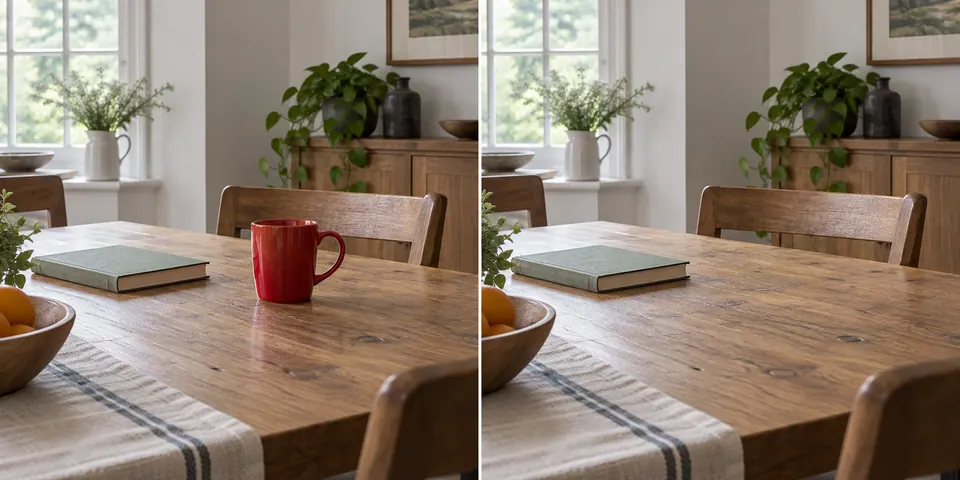
按具体问题选择清理任务
问题是人物、文字、衣服折痕、反光、投影或签名纸张时,进入对应任务工作区,而不是把它当成模型或风格选择。
发布前先检查
解决你真正遇到的边缘问题
自动去除只是第一版。打开相应的真实测试案例,在不同底色上检查;若问题只在局部,再使用 Refine。
商品图片工作流
商品列表需要完整画面时,不要停在透明抠图
把透明主体保留为可复用母版。继续制作统一的白底或品牌色商品图;若商业素材需要完整场景,再把商品放入新的环境。
透明素材、商品画布和白底工具目前仅提供英文页面,以下链接会明确进入英文内容。
选择一种下一步结果
提示词与灵感
用提示词表达方向,但不要用它代替正确的输入
提示词指南解释真正重要的视觉决定。商品、室内和编辑案例则说明:从想法、已有图片或局部编辑开始时,指令应该怎样变化。
迁移已有工作流
原来使用 remove.bg?先按你的原用法选择。
分别选择单图、批量、API 或集成路径。迁移中心只会把你带到当前已经可用的工作流。
生态参考
了解 Stable Diffusion,同时不要把参考文章误认为产品控制项
这些页面保留模型、界面和条件控制方面的有用资料,但不代表本站当前图片生成器提供相同的模型选择器、ControlNet、采样器、CFG、负向提示词或 LoRA 控件。
浏览 Stable Diffusion 参考 →